Pernah enggak sih kamu lagi asik-asiknya pakai laptop, terus tiba-tiba muncul notifikasi menyebalkan: “Low Disk Space”? Rasanya kayak lagi bawa mobil bagus, tapi bensinnya udah mau habis. Panik doang kan? Padahal, mengetahui cara melihat penyimpanan laptop itu super gampang, tapi sering banget kita overlook alias ga dipeduliin.
Makanya, kalau performa PC kamu mulai lambat kayak siput, atau kamu enggak bisa install update Windows yang penting, itu tandanya kamu harus segera cek sisa ruang penyimpananmu!
Nah, di artikel ini, kita bakal kasih panduan lengkap ngecek penyimpanan laptop, dari cara paling dasar sampai tips expert buat kamu yang pakai Windows, Mac, atau bahkan Linux. Semua langkah ini penting banget biar laptop kamu tetap smooth dan enggak ngadat.
- Kenapa Kamu Harus Cek Penyimpanan Laptop Secara Rutin?
- Dampak Buruk Kalau Penyimpanan Penuh Kayak Gini
- Memahami Drive Kamu: SSD vs HDD
- Tiga Cara Paling Gampang Cek Sisa Kapasitas di Windows
- Cara Melihat Penyimpanan Laptop macOS (MacBook)
- Mengintip Penyimpanan Laptop Linux via Terminal dan GUI
- Langkah Lanjut: Cari Tahu File Mana yang Paling Banyak Makan Tempat
- Penting! Menjaga Kesehatan Drive (Storage Health) Biar Awet
- Kesimpulan
- FAQ
Cek juga: Panduan Ultimate Cara Ngeprint dari Laptop Windows dan MacOS
Kenapa Kamu Harus Cek Penyimpanan Laptop Secara Rutin?
Laptop itu kan device paling populer karena ringkas dan harganya terjangkau, tapi sayangnya kita sering lupa sama hardware di dalamnya, terutama media penyimpanannya. Padahal, di situ semua file kritismu disimpan, dari dokumen, foto, video, semuanya lah pokoknya.
Kenapa penting banget buat tahu sisa kapasitas drive-mu? Sederhana aja. Dengan tahu detail seperti kapasitas total (Storage Capacity), ruang yang tersisa (Free Space), dan jenis sistem file (File System) yang kamu pakai, kamu bisa lebih mudah merawat perangkat atau troubleshooting masalah yang muncul.
Baca juga: Begini Cara Menampilkan Keyboard Di Layar Laptop
Dampak Buruk Kalau Penyimpanan Penuh Kayak Gini
Bayangin aja rumah udah penuh sesak, mau naruh barang baru aja udah susah banget. Laptop juga gitu, guys. Kalau ruang bebas di PC kamu rendah, ada beberapa hal yang bisa terjadi:
1. Gagal Update Windows: Kamu enggak akan bisa install update Windows penting yang baru, padahal update itu krusial buat keamanan dan fungsi.
2. Performa Menurun: Kinerja PC secara keseluruhan pasti bakal terpengaruh. Laptop jadi lemot, aplikasi sering crash, dan mungkin muncul Blue Screen of Death (BSOD) di Windows.
3. Kesalahan Aplikasi: Beberapa aplikasi berat, kayak After Effects atau Maya, bahkan bisa menolak untuk dibuka kalau mereka mendeteksi ruang disk rendah.
Penting banget lho, kamu harus menyisakan 15-20% dari total kapasitas penyimpananmu agar kinerja optimal dan proses perawatan sistem berjalan lancar.
Memahami Drive Kamu: SSD vs HDD

Sebelum kita masuk ke langkah-langkah pengecekan kapasitas, ada baiknya kamu tahu dulu nih, drive di laptopmu itu tipe apa. Apakah Hard Disk Drive (HDD) atau Solid-State Drive (SSD)?
Mayoritas laptop modern saat ini sudah menggunakan SSD. Perusahaan besar kayak Apple, Lenovo, HP, dan Dell pun sudah beralih dari HDD ke SSD di hampir semua lini produk mereka. SSD itu jauh lebih cepat, lho! Kecepatan baca/tulisnya bisa mencapai 200 MB/dtk hingga 5500 MB/dtk, sedangkan HDD biasanya hanya 80 MB/dtk hingga 160 MB/dtk.
Cek juga: Jenis-Jenis SSD: Panduan Lengkap Memilih Penyimpanan Terbaik
Cara Cek Tipe Drive di Windows 10/11
Melihat apakah drive kamu itu SSD atau HDD di Windows 10 atau 11 itu gampang doang, semudah menjentikkan jari.
1. Ketik “Defragment and Optimize Drives” di kotak pencarian Windows (Windows search box).
2. Buka aplikasi tersebut.
3. Lihat informasi di bawah kolom “Media Type“. Di situ akan jelas terlihat apakah itu Solid State Drive atau Hard Disk Drive.
Cara Cek Tipe Drive di Mac
Buat pengguna MacBook, langkahnya juga straightforward alias enggak ribet.
1. Tekan tombol Command dan spacebar secara bersamaan untuk meluncurkan Spotlight.
2. Ketik “System Information” di kotak pencarian Spotlight.
3. Di jendela System Information, cari dan lihat informasi di bawah “Medium Type“.
Alternatif lain, kamu bisa buka Apple menu, klik “About This Mac“, lalu pilih “System Report” di bagian bawah jendela. Kemudian, di bawah menu Hardware, pilih “Storage“.
Baca juga: Panduan Lengkap Cara Cek Baterai Health Laptop
Tiga Cara Paling Gampang Cek Sisa Kapasitas di Windows
Kalau laptopmu pakai Windows 11 atau Windows 10, ada beberapa cara buat kepoin sisa penyimpanannya. Saran-saran ini diurutkan dari yang paling dasar.
Metode 1: Cepat Lewat File Explorer (This PC)
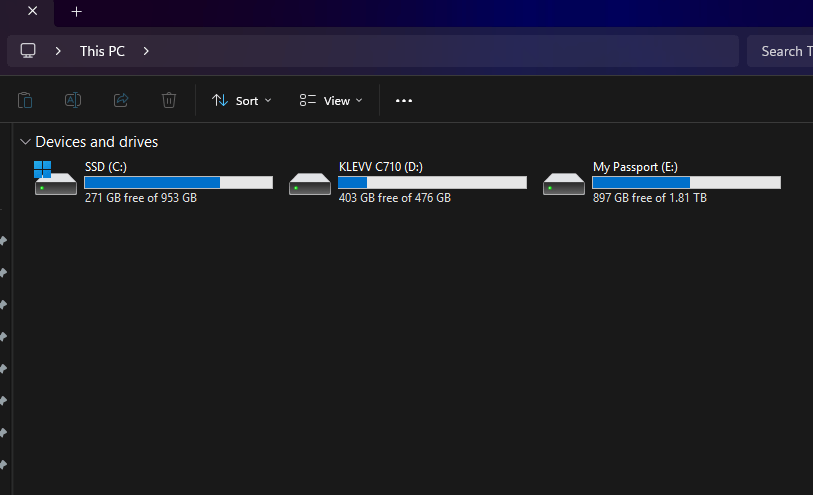
Ini adalah cara tercepat dan termudah untuk melihat total ruang disk yang tersisa di perangkat Windows kamu.
1. Pilih File Explorer dari taskbar.
2. Di sisi kiri menu, pilih This PC.
3. Ruang yang tersedia di drive kamu (misalnya Drive C:) akan muncul di bawah bagian “Devices and drives“.
Gimana, gampang banget kan? Di sini kamu akan langsung lihat kapasitas total drive-mu dan berapa GB yang tersisa.
Metode 2: Mengintip Detail di Storage Settings
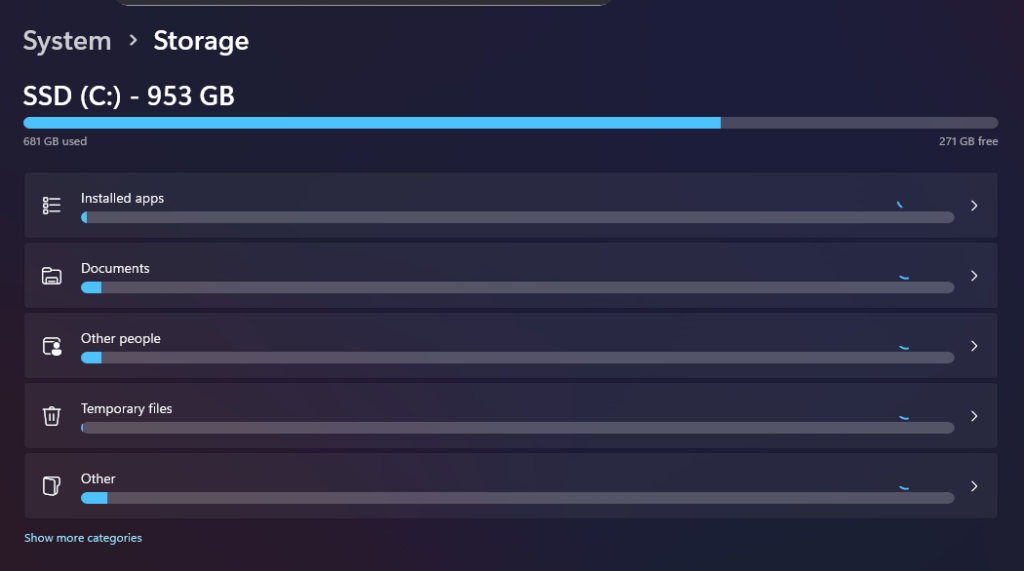
Metode ini lebih komprehensif karena enggak cuma kasih tahu sisa ruang, tapi juga ngasih tahu kategori apa aja yang paling banyak makan tempat dan bahkan ngasih rekomendasi buat bersih-bersih.
1. Pilih Start > Settings > System > Storage. (Kamu bisa klik “Open Storage settings” juga).
2. Di sini, kamu bisa lihat penggunaan ruang penyimpananmu dikategorikan (misalnya: Aplikasi, Dokumen, File Sementara).
Kamu juga bisa menemukan fitur keren seperti Storage Sense, yang fungsinya bisa membebaskan ruang drive secara otomatis dengan membuang file yang enggak kamu butuhkan, kayak temporary files dan isi Recycle Bin.
Kalau kamu enggak mau pakai Storage Sense, kamu bisa pilih Cleanup recommendations (Rekomendasi Pembersihan) untuk membersihkan file sementara dan system files.
Baca juga: Cara Mencerahkan Layar Laptop Terlengkap dari A-Z Ultimate
Metode 3: Menggali Spesifikasi Lebih Lanjut via System Information
Buat kamu yang butuh data lebih detail tentang drive di laptop Windows-mu, kayak sistem file (NTFS untuk Windows) atau partisi apa aja yang ada, kamu bisa cek melalui System Information.
1. Ketik “System Information” di kotak pencarian Windows.
2. Setelah jendela terbuka, di panel kiri, pilih Components > Storage > Drives.
3. Di jendela Drives, kamu akan melihat properti dasar penyimpananmu.
4. (Opsional) Untuk info yang lebih njelimet lagi, kamu bisa pilih Components > Storage > Disks.
Cara Melihat Penyimpanan Laptop macOS (MacBook)
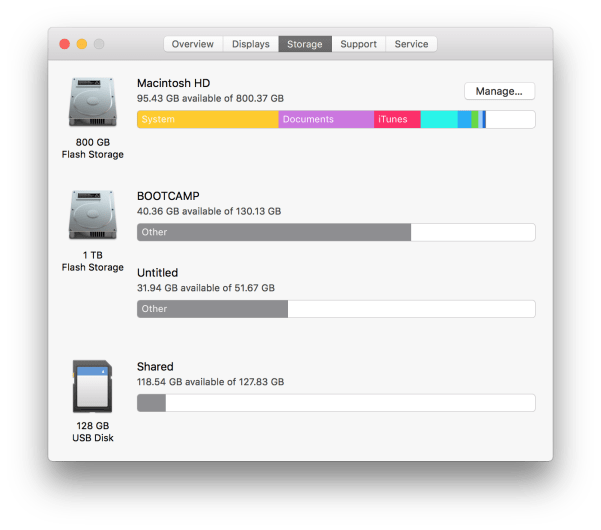
Kalau kamu pakai MacBook (macOS), cara melihat penyimpanan juga intuitif banget dan ada beberapa opsi yang bisa kamu gunakan.
Menggunakan System Settings dan Storage View
Ini adalah cara paling umum buat melihat visual penggunaan penyimpanan di Mac.
1. Di Mac kamu, pilih Apple menu (biasanya di pojok kiri atas).
2. Buka System Settings (atau System Preferences di versi lama), lalu pilih General.
3. Klik Storage. Kalau kamu punya banyak volume atau wadah di disk internal, kamu mungkin perlu klik “All Volumes“.
4. Di sini, kamu akan disajikan grafik berwarna yang menunjukkan seberapa banyak ruang yang dipakai tiap kategori (aplikasi, dokumen, system data, dll.).
5. Ruang bebas ditunjukkan oleh area yang berwarna abu-abu muda. Cukup arahkan kursor ke atas warna-warna itu untuk melihat jumlah pasti ruang yang digunakan setiap kategori.
Memanfaatkan Spotlight untuk System Information
Sama kayak di Windows, Mac juga punya jendela System Information yang bisa menampilkan spesifikasi drive secara terperinci.
1. Tekan Command + spacebar untuk meluncurkan Spotlight, lalu ketik “System Information“.
2. Di panel kiri, di bawah menu Hardware, pilih Storage.
3. Di sini kamu bisa memeriksa semua atribut dan spesifikasi drive di laptop MacBook-mu.
Penting: Perlu kamu tahu nih, terkadang System Data di Mac bisa membengkak drastis (bahkan sampai ratusan GB) setelah update OS, kayak yang dialami beberapa pengguna. System Data ini seringkali berisi temporary purgeable files (file sementara yang akan dihapus otomatis kalau ruang dibutuhkan) atau local Time Machine snapshots.
Kalau System Data-mu gede banget, coba restart dulu. Atau, jika masalahnya terus berulang meskipun setelah di restart, bisa jadi masalahnya ada di System Files yang terus membengkak saat kamu menjalankan aplikasi normal seperti Google Chrome atau Photoshop.
Baca juga: Cara Hapus Sampah di Laptop Windows & MacBook, Bikin Laptop Ngebut Lagi
Mengintip Penyimpanan Laptop Linux via Terminal dan GUI
Buat kamu yang pakai Linux, cara melihat penyimpanan laptop bisa dilakukan dengan dua approach utama: menggunakan Terminal atau antarmuka grafis (GUI).
Via Command Line: Perbedaan df vs du
Kalau kamu anak Terminal, dua perintah yang paling sering dipakai adalah df dan du.
df (Disk Free)
Perintah df ini ibarat kamu melihat situasi dari ketinggian 30.000 kaki. Perintah ini memberikan pandangan cepat dan menyeluruh tentang filesystem kamu dan semua disk yang mounted.
• Cara Pakai: Buka Terminal lalu ketik df -H.
• Outputnya: Perintah ini akan menampilkan kolom: Size (Ukuran Total), space used (Ruang yang Terpakai), space available (Ruang Tersedia), dan percentage used (Persentase Terpakai) untuk semua drive.
Tambahkan flag -h (human-readable) biar datanya mudah dibaca, misalnya 3G daripada angka byte yang panjang. Tapi ingat, -h ini membulatkan data, jadi angka 3G mungkin sebenarnya 2.9G atau 3.1G.
du (Disk Usage)
Sebaliknya, du ini adalah sniper yang sangat akurat. Perintah ini paling oke kalau kamu mau tahu ukuran direktori atau subdirektori tertentu. Ini berjalan di level objek dan hanya melaporkan statistik saat dieksekusi.
• Cara Pakai: Di Terminal, coba ketik du -sh * (untuk melihat ringkasan penggunaan disk di direktori saat ini dalam format human-readable).
Jadi, yang mana yang benar?
Jawabannya adalah: keduanya bekerja bersamaan. df memberi kamu gambaran umum ruang yang dimanfaatkan di seluruh filesystem. Sementara du memberikan gambaran akurat dari direktori spesifik.
Contoh: Kalau kamu gagal install paket di direktori /var karena penuh, kamu bisa pakai df untuk konfirmasi kalau /var memang penuh. Setelah itu, kamu pakai du /var buat lihat subdirektori mana yang jadi biang keladi penuhnya itu.
Cek Visual Lewat Aplikasi Bawaan (Khusus Ubuntu)
Buat yang enggak sreg pakai command line, Linux (khususnya Ubuntu) menyediakan aplikasi GUI (Graphical User Interface) untuk mengecek ruang disk.
1. System Monitor: Buka aplikasi System Monitor dari Activities overview. Pilih tab “File Systems” untuk melihat partisi dan penggunaan ruang disk.
2. Usage App: Buka aplikasi Usage dari Activities overview. Pilih tab Storage untuk melihat total ruang disk yang digunakan dan tersedia.
Langkah Lanjut: Cari Tahu File Mana yang Paling Banyak Makan Tempat
Oke, kamu udah tahu nih kalau ruang di laptopmu sisa sedikit. Sekarang, gimana caranya buat tahu siapa sih pelaku utama yang menghabiskan ruang itu? Biasanya, personal files kayak video, musik, foto, dan dokumen adalah pelaku utama.
Trik Sortir File Terbesar di File Explorer Windows
Di Windows, kamu bisa cepat banget menemukan file-file besar ini.
1. Pilih File Explorer dari taskbar.
2. Di bawah “This PC” (di menu kiri), pilih folder yang ingin kamu periksa. Folder “Videos“, “Music“, “Pictures“, dan “Downloads” biasanya paling sering jadi tempat file besar tersimpan.
3. Untuk melihat ukuran file di dalam folder tersebut, pilih tab “View” dari taskbar, lalu pilih “Details“.
4. Klik kanan di ruang kosong (atau tekan dan tahan), lalu pilih Sort by > Size.
Voila! File-file terbesar akan muncul di urutan paling atas. Sekarang kamu bisa memutuskan, mau dihapus atau dipindahkan ke external storage (kayak USB drive atau SD card).
Periksa Folder Penting (Video, Musik, Dokumen)
Memindahkan files besar ke drive eksternal itu cara yang sangat efektif buat membebaskan ruang. Kalau ada foto, musik, atau video yang jarang kamu pakai tapi sayang buat dihapus, biarin aja di external storage. Kamu tetap bisa mengaksesnya saat drive terhubung, dan mereka enggak akan makan tempat di PC kamu.
Langkah memindahkannya gampang doang:
1. Sambungkan external storage (USB atau SD card).
2. Di File Explorer, navigasi ke folder yang berisi file yang ingin kamu pindahkan.
3. Pilih files tersebut, lalu pilih “Cut” (Potong).
4. Arahkan ke lokasi drive eksternal yang sudah terhubung, lalu pilih “Paste” (Tempel).
FYI: Kalau kamu pengguna Windows dan mau lebih advanced lagi, kamu bisa mengatur agar file barumu tersimpan di drive lain (selain drive default C:). Caranya: Start > Settings > System > Storage > Advanced storage settings > Where new content is saved.
Baca juga: Cara Mematikan BitLocker Windows
Penting! Menjaga Kesehatan Drive (Storage Health) Biar Awet
Tadi kita udah bahas soal kapasitas. Sekarang, kita bahas kesehatan. Drive yang sehat itu ibarat jantung yang kuat buat laptopmu. Kalau storage kamu mulai bermasalah, itu bisa menyebabkan data loss alias kehilangan data. Makanya, monitoring kesehatan drive itu penting banget!
Tanda-Tanda Hard Drive atau SSD Mau “Mati”
Enggak peduli kamu pakai SSD atau HDD, kegagalan storage itu enggak bisa dicegah. Yang bisa kamu lakukan adalah mengenali gejalanya:
• Performa laptop melambat dari biasanya.
• Sering terjadi crash atau freeze.
• Sering muncul Blue Screen of Death (BSOD) di Windows.
• Laptop enggak bisa mendeteksi drive atau gagal boot.
• Muncul bau seperti elektronik terbakar.
• Terdengar bunyi aneh seperti clicking atau beeping (khusus HDD).
Jika kamu melihat tanda-tanda ini, matikan laptop segera untuk mencegah hilangnya data permanen.
Cek Status Kesehatan Drive via Command Prompt (WMIC)
Beruntungnya, Windows 11 dan 10 punya alat bawaan untuk memonitor kesehatan SSD menggunakan teknologi S.M.A.R.T. (Self-Monitoring, Analysis, and Reporting Technology). Kamu bisa mengeceknya pakai Command Prompt (CMD).
1. Klik tombol Search dari Taskbar.
2. Ketik “CMD” lalu tekan Enter.
3. Di jendela CMD, ketik “WMIC” lalu tekan Enter.
4. Ketik “diskdrive get status” lalu tekan Enter.
Kamu akan dapat salah satu dari dua hasil:
• “OK”: SSD atau HDD kamu beroperasi secara nominal. Aman!
• “Pred Fail”: Kemungkinan besar drive kamu mulai bermasalah (malfunctioning). Segera backup datamu.
Selain cara bawaan Windows, kamu juga bisa pakai aplikasi pihak ketiga kayak CrystalDiskInfo atau AIDA64 Extreme, atau bahkan utility bawaan pabrikan SSD-mu (misalnya Samsung Magician atau Western Digital Dashboard) untuk melihat detail kesehatan yang lebih lengkap, termasuk jam penggunaan dan sisa ketahanan tulis (wear leveling count).
Baca juga: Cara Check Disk Windows untuk Mengatasi HDD Lemot
Kesimpulan
Melihat penyimpanan laptop itu bukan doang soal tahu berapa GB yang tersisa, tapi lebih ke merawat aset digitalmu. Dengan mengetahui kapasitas, jenis drive (SSD vs HDD), dan kesehatan drive, kamu bisa memastikan laptopmu selalu dalam kondisi peak performance, enggak lemot, dan siap menerima update penting.
Baik kamu pengguna Windows yang mengandalkan File Explorer dan Storage Settings, pengguna Mac yang melihat Storage View, atau pengguna Linux yang jago pakai df dan du, semua langkah ini adalah kunci buat menghindari kepanikan notifikasi “Low Disk Space” dan menjaga data pribadimu tetap aman. Jangan biarin penyimpanan penuh, karena itu sama aja kayak menumpuk sampah sampai rumahmu enggak bisa dimasuki lagi!
FAQ
Kenapa performa laptop bisa menurun drastis kalau ruang penyimpanan (disk space) mulai menipis?
Kalau ruang penyimpananmu rendah, sistem operasi (OS) kayak Windows enggak bisa menginstal update penting dan kinerja PC secara keseluruhan akan terpengaruh.
Selain itu, kalau ruang kosongmu kurang dari 15-20% dari total kapasitas, laptop akan kesulitan menjalankan tugas optimal dan proses pemeliharaan sistem bisa terganggu, makanya jadi lemot.
Gimana cara tahu file apa aja yang paling besar di laptop Windows-ku?
Cara termudah adalah menggunakan File Explorer. Buka File Explorer, navigasi ke folder yang dicurigai (biasanya folder Videos, Music, Pictures, dan Downloads adalah tempat file terbesar berada), lalu buka tab View > Details, dan sortir file berdasarkan Size (Ukuran). File terbesar akan muncul di urutan paling atas.
Apa sih perbedaan mendasar antara perintah df dan du di Linux saat melihat penyimpanan?
Perintah df (disk free) memberikan pandangan luas (30,000-foot view) tentang filesystem secara keseluruhan, menunjukkan total, terpakai, dan tersedia di semua disk yang mounted.
Sementara du (disk usage) memberikan gambaran yang lebih akurat (accurate snapshot) tentang ukuran direktori atau subdirektori tertentu. Mereka sebaiknya digunakan secara berpasangan untuk mendiagnosis masalah kapasitas.
Kalau SSD laptopku menunjukkan status “Pred Fail” saat dicek pakai WMIC, apa yang harus dilakukan segera?
Jika statusnya “Pred Fail” (Predicted Failure), itu menandakan bahwa SSD kamu kemungkinan besar mengalami malfungsi. Hal pertama yang harus kamu lakukan adalah segera mem-backup semua data penting.
Setelah data aman, pertimbangkan untuk menghubungi layanan teknis atau menggunakan manufacturer-specific tools (seperti Samsung Magician atau SeaTools) untuk menjalankan diagnosis lebih lanjut, meskipun terkadang pada kasus Pred Fail, tindakan paling bijak adalah mengganti drive tersebut.
Saya pakai Mac, kenapa System Data saya tiba-tiba bengkak banget? Apakah itu aman?
Pembengkakan System Data di Mac, terutama setelah update OS, bisa disebabkan oleh temporary purgeable files atau local Time Machine snapshots yang disimpan sistem.
Meskipun terkadang Mac akan menghapus file ini secara otomatis saat ruang dibutuhkan, jika ukurannya terlalu besar dan mengganggu aplikasi lain (seperti After Effects), coba restart Mac-mu. Jika masalah terus berlanjut, file-file tersebut mungkin bukan purgeable dan kamu harus mencari bantuan lebih lanjut.