Kamu lagi kesel karena laptop kamu mendadak jadi lemot, sering hang, atau bahkan enggak bisa update Windows penting? Jangan-jangan, hard disk atau SSD kamu udah penuh banget sama yang namanya “sampah” digital.
Rasanya kayak motor yang tangki bensinnya disumpal kardus, jalan aja susah, makanya performa PC atau laptop kamu pasti terganggu kalau ruang kosongnya udah tinggal dikit.
Tapi tenang aja, membereskan sampah di laptop itu enggak serumit yang kamu bayangkan, kok! Ini bukan cuma soal ngehapus yang ada di Recycle Bin doang, lho. Ada banyak cara buat free up disk space yang penting banget supaya laptop kamu bisa tetap up to date dan jalan dengan mulus.
Yuk, kita bongkar tuntas gimana cara hapus sampah di laptop, baik itu Windows 11, Windows 10, atau bahkan Mac kamu!
- Kenapa Laptop Kamu Jadi Penuh Sampah? (Akar Masalah)
- Metode Hapus Sampah Otomatis Paling Gampang di Laptop Windows
- Cara Manual Bersihin Sampah di Windows (Disk Cleanup)
- Mengidentifikasi File Terbesar (Kayak Video dan Foto)
- Berantas Cache dan Sisa Aplikasi Bandel Sampai Ke Akar
- Menghapus Sisa Aplikasi (Software Leftovers) dan Cache Browser
- Untuk Pengguna Mac: Bersihin Cache System dan Aplikasi
- Tips Anti Penuh di Masa Depan
- Penting! Hal yang WAJIB Kamu Hindari
- Kesimpulan: Laptop Bersih, Performa Maksimal
- FAQ
Kenapa Laptop Kamu Jadi Penuh Sampah? (Akar Masalah)
Sebelum kita mulai bersih-bersih, kamu perlu tahu dulu, sampah di laptop itu asalnya dari mana sih? Kayak ember bocor, kalau kamu enggak tahu sumber kebocorannya, airnya bakal cepat penuh lagi.
Cek juga: Panduan Ultimate Cara Ngeprint dari Laptop Windows dan MacOS
File Sementara (Temporary Files) yang Numpuk
Ini nih biang keladinya. Setiap kali kamu menjalankan program, browsing internet, atau bahkan nge-update sistem, Windows (atau macOS) pasti bikin file sementara atau temporary files.
File ini harusnya dihapus otomatis setelah selesai dipakai, tapi seringnya mereka ‘nyangkut’ dan numpuk di sistem kamu, kayak remah-remah di bawah meja yang lama-lama jadi gunung. File cache ini, seperti cache browser yang nyimpan gambar dari situs yang sering kamu kunjungi, sebenarnya berguna buat mempercepat proses loading, tapi kalau kebanyakan, dia malah makan banyak ruang penyimpanan.
Baca juga: Jenis-Jenis SSD, Apa Saja?
Sisa-sisa Aplikasi yang Sudah Di-Uninstall (Software Leftovers)
Pernah enggak kamu uninstall aplikasi pakai cara biasa (lewat Control Panel doang), terus ngerasa lega karena aplikasinya hilang? Sayangnya, program yang di-uninstall sering banget ninggalin sisa-sisa file, folder kosong, atau bahkan registry entries di Windows kamu. Sisa-sisa ini biasa disebut software leftovers.
Mereka bisa berserakan di folder kayak Program Files, App Data, dan Temp. Walaupun kecil-kecil, kalau banyak aplikasi yang kamu uninstall bandel, sisa-sisa ini bisa banget bikin performa sistem kamu melambat dan memakan ruang disk yang berharga.
Timbunan File Pribadi dan Folder Downloads yang Lupa Dihapus
Coba deh jujur, berapa banyak file installer (kayak AOMEIBackupperStd.JxxaV atau installer iTunes) yang kamu unduh dan biarin aja di folder Downloads? File pribadi kayak video, musik, foto, dan dokumen juga bisa banget memenuhi ruang penyimpanan kamu.
Folder Videos, Music, Pictures, dan Downloads itu biasanya jadi sarang file-file terbesar yang kamu simpan di perangkat. Makanya, kalau kamu enggak rutin membersihkan folder-folder ini, terutama Downloads dan Recycle Bin, ruang disk kamu bakal cepat habis.
Metode Hapus Sampah Otomatis Paling Gampang di Laptop Windows
Kalau kamu tipenya males bersih-bersih manual, Windows punya fitur pintar yang bisa jadi “asisten rumah tangga” buat laptop kamu.
Mengaktifkan Storage Sense (Si Pembersih Otomatis Terbaik)
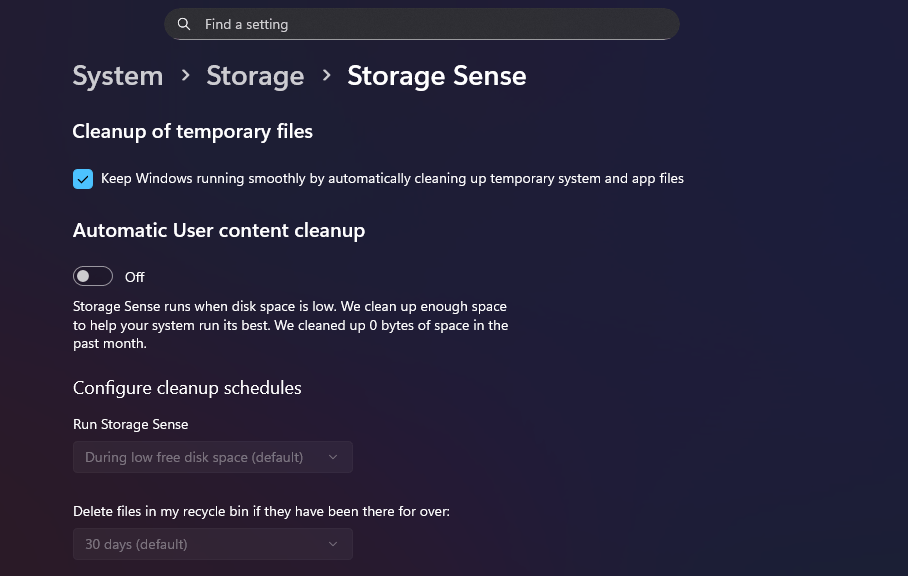
Storage Sense adalah fitur bawaan Windows 10 dan 11 yang super berguna karena dia bisa otomatis membersihkan ruang disk buat kamu. Kerjanya kayak tukang sampah pintar, dia akan membuang file yang enggak kamu butuhkan, kayak temporary files dan isi Recycle Bin.
Cara Aktivasinya Gampang Banget:
1. Pilih Start > Settings > System > Storage.
2. Setel Storage Sense ke posisi On.
Secara default, Storage Sense ini akan berjalan kalau ruang disk kamu udah mulai tipis banget (low disk space) dan membersihkan file sementara yang enggak perlu.
Mengatur Frekuensi Kerja Storage Sense
Kamu juga bisa kok menentukan kapan Storage Sense ini harus bekerja dan file apa yang harus dibuang.
1. Di menu Storage tadi, pilih Storage Sense (di Windows 11, kamu mungkin harus klik Advanced storage settings dulu).
2. Di bawah Run Storage Sense, kamu bisa pilih seberapa sering kamu mau dia bekerja, misalnya mingguan atau bulanan.
3. Kamu juga bisa atur berapa lama file di Recycle Bin dan folder Downloads akan dihapus kalau belum kamu buka. Tapi ingat, secara default, konten di folder Downloads enggak akan diutak-atik kecuali kamu atur sendiri.
Cek juga: Cara Mengaktifkan Hotspot dari HP Android
Pakai Fitur Cleanup Recommendations (Khusus Windows 11)
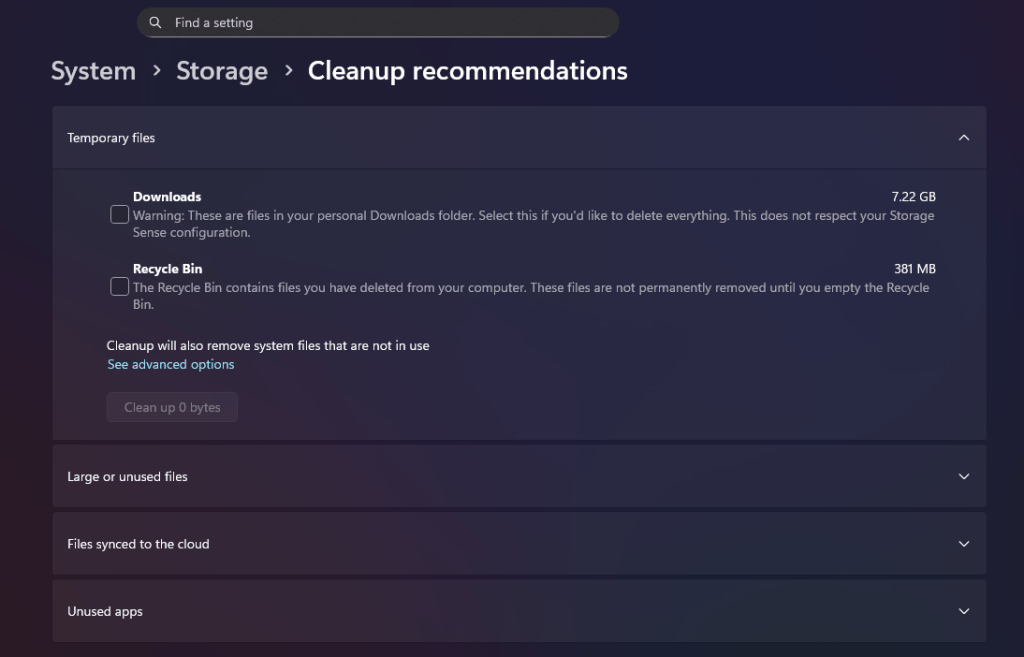
Kalau kamu pakai Windows 11, ada fitur yang lebih spesifik lagi buat bantu kamu bersih-bersih, namanya Cleanup recommendations. Fitur ini membantu kamu mengidentifikasi dan membersihkan file sementara dan file sistem yang enggak penting.
Langkah-langkahnya kayak gini:
1. Pilih Start > Settings > System > Storage.
2. Lalu, pilih Cleanup recommendations.
3. Kamu bisa tinjau beberapa kategori, seperti Temporary files, Large or unused files, Files synced to the cloud, dan Unused apps.
4. Windows bakal kasih rekomendasi file apa aja yang bisa kamu hapus dan menunjukkan berapa banyak ruang yang bisa kamu hemat.
5. Setelah kamu pilih, tinggal klik tombol Clean up untuk setiap bagian.
Catatan Penting: Kalau kamu baru upgrade Windows kurang dari 10 hari, kamu akan melihat opsi untuk menghapus Previous version of Windows (folder Windows.old). Menghapusnya memang bisa membebaskan ruang disk yang lumayan besar, tapi kamu enggak akan bisa kembali lagi ke versi Windows kamu yang sebelumnya. Jadi, hati-hati ya!
Baca juga: Cara Melihat Penyimpanan Laptop untuk Windows, Mac, dan Linux
Cara Manual Bersihin Sampah di Windows (Disk Cleanup)
Meskipun udah ada Storage Sense, kadang kita butuh power tool buat bersihin file sistem yang lebih dalam. Di sinilah Disk Cleanup berperan, apalagi kalau kamu pakai Windows 10 dan Storage Sense kamu enggak aktif.
Disk Cleanup Tool (Cara Klasik dan Ampuh)
Disk Cleanup ini cara lawas yang ampuh banget buat menghapus temporary files dan file sistem yang enggak terpakai.
Begini langkah-langkahnya (untuk Windows 10, tapi bisa juga di Windows 11):
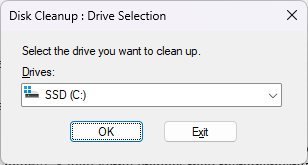
1. Ketik disk cleanup di kolom pencarian taskbar, lalu pilih aplikasinya.
2. Pilih drive mana yang mau kamu bersihkan (biasanya drive C:), lalu klik OK.
3. Centang kotak di sebelah jenis file yang ingin kamu hapus. Beberapa file seperti Downloaded Program Files, Temporary Internet Files, dan Thumbnails biasanya sudah terpilih secara default. Kalau kamu enggak mau menghapusnya, kamu harus hilangkan centangnya.
4. Buat mendapatkan ruang lebih banyak lagi, klik Clean up system files, pilih drive lagi, dan klik OK. Setelah sistem selesai menghitung, kamu bisa pilih jenis file sistem yang mau kamu buang.
5. Setelah yakin dengan pilihan kamu, klik OK, lalu Delete files di jendela konfirmasi.
Cek juga: Cara Mematikan Aplikasi Startup Windows, Bikin Nge-boot Ngebut
Membersihkan File Sistem Lama (Windows.old)
Seperti yang tadi udah disinggung, di Disk Cleanup (atau Cleanup Recommendations), kamu mungkin menemukan file sistem yang bisa kamu hapus, salah satunya adalah Previous Windows Installation(s). Kalau ruang disk kamu udah merah banget, menghapus folder Windows.old ini bisa jadi penyelamat. Tapi, ingat, kalau kamu hapus, kamu enggak akan bisa rollback ke versi Windows sebelumnya.
Jurus Jitu Membasmi File Personal yang Makan Tempat
File personal ini kayak gajah di dalam kamar. Ukurannya besar dan sering enggak sadar kalau dia yang paling banyak menyita ruang!
Membersihkan Folder Downloads (Aman Dihapus Tuntas)
Folder Downloads adalah tempat paling aman buat kamu hapus file tanpa khawatir merusak sistem. File yang ada di sana, apalagi file installer program yang sudah berhasil kamu pasang, udah enggak dibutuhkan lagi.
Kalau kamu sudah berhasil menginstal software (misalnya, kamu unduh installer iTunes atau AOMEI), file installer di folder Downloads itu aman banget buat dihapus. Tapi, ada yang bilang, mungkin beberapa file unduhan non-installer itu kamu butuhkan nanti, atau mungkin itu versi lama yang tidak bisa diunduh lagi. Kalau kamu parno, kamu bisa pindahin dulu semua isinya ke external storage (kayak thumb drive atau SSD eksternal) sebelum kamu hapus isinya dari laptop.
Langkah-langkah Bersihin Folder Downloads
1. Buka File Explorer dari taskbar.
2. Pilih folder Downloads di menu kiri.
3. Pilih file yang enggak kamu butuhkan lagi, lalu Delete.
4. Sangat Penting: Jangan lupa kosongkan Recycle Bin kamu setelah menghapus file. Kalau enggak, filenya masih ada di perangkat kamu dan ruang disk kamu belum terbebas.
Mengidentifikasi File Terbesar (Kayak Video dan Foto)
Untuk mencari tahu file mana yang paling banyak menghabiskan ruang, kamu bisa telusuri folder-folder media kamu. Folder Videos, Music, dan Pictures biasanya jadi tempat file-file jumbo bersembunyi.
Cara Cek Ukuran File:
1. Buka File Explorer.
2. Pilih folder (misalnya Videos) di bawah This PC.
3. Pilih tab View di taskbar, lalu pilih Details.
4. Klik kanan di ruang kosong (atau select and hold), lalu pilih Sort by > Size. File terbesar akan muncul di urutan paling atas.
Setelah kamu tahu file mana yang gede-gede, kamu punya dua opsi: hapus atau pindahkan ke external storage device (USB drive atau SD card). Menyimpan file yang jarang kamu pakai di drive eksternal itu cara cerdas banget biar ruang penyimpanan PC kamu lega.
Baca juga: Cara Shutdown Laptop dengan Keyboard
Berantas Cache dan Sisa Aplikasi Bandel Sampai Ke Akar
Selain menggunakan fitur otomatis dari Windows, ada beberapa cara manual lain yang bisa kamu lakukan buat ngehapus sampah tersembunyi.
Hapus File Temporary (%temp%) Secara Langsung
Ini adalah cara paling cepat buat membebaskan gigabyte ruang kosong karena temporary files sering numpuk di sini.
Langkah-langkahnya:
1. Tekan tombol Windows Logo Key + R buat membuka kotak dialog Run.
2. Ketik **%temp%** (tanpa tanda kutip), lalu tekan Enter. Ini akan membuka folder Temp.
3. Pilih semua file dan folder di dalamnya (tekan Ctrl + A).
4. Tekan tombol Delete.
5. Mungkin ada beberapa file yang enggak bisa kamu hapus karena sedang digunakan oleh proses yang berjalan. Biarin aja, pilih Skip.
6. Terakhir, kosongkan Trash/Recycle Bin.
Menghapus Sisa Aplikasi (Software Leftovers) dan Cache Browser
Kalau kamu baru aja uninstall program tapi masih ada sisa-sisa file bandel (leftovers) yang tertinggal, kamu bisa cari dan hapus manual di folder Program Files atau AppData. Selain itu, sampah dari web browser (cache dan cookies) juga bisa bikin laptop kamu lemot.
Menghapus Cache Browser (Contoh Chrome):
• Di Google Chrome, buka menu, lalu pilih Clear Browsing Data.
• Pilih jangka waktu All time.
• Pastikan kamu centang kotak Cached images and files, lalu klik Clear data.
Menghapus Sisa Aplikasi di Windows (Cara Manual Tingkat Lanjut):
• Setelah uninstall program lewat Programs and Features, cek folder Program Files atau Program Files (x86) dan cari folder dengan nama program yang sudah kamu hapus. Kalau ada, hapus foldernya.
• Cek juga folder AppData dengan menekan Windows + R lalu ketik %appdata%. Cari dan hapus semua file sisa yang terkait dengan program tersebut.
• Untuk pembersihan yang lebih mendalam, kamu bisa membersihkan Registry Editor (regedit), tapi ini sangat disarankan untuk dilakukan oleh pengguna berpengalaman atau menggunakan alat pihak ketiga (kayak CCleaner atau IObit Uninstaller) yang memang dirancang untuk menghapus registry entries sisa. Penting: Selalu backup Registry sebelum melakukan perubahan apa pun!.
Untuk Pengguna Mac: Bersihin Cache System dan Aplikasi
Pengguna MacBook atau iMac juga perlu rutin bersih-bersih, lho. File cache di macOS bisa numpuk dan memakan ruang penyimpanan yang besar.
Cara Manual Hapus Cache System dan Aplikasi di Mac:
1. Buka Finder.
2. Tekan Shift + Command + G buat membuka jendela Go to Folder.
3. Ketik **~/Library/Caches** lalu tekan Go atau Enter.
4. Di folder Caches ini, kamu bisa menemukan folder cache aplikasi.
5. Pilih folder cache yang ingin kamu hapus, lalu drag and drop ke Trash (Tempat Sampah).
Cache ini bisa otomatis dibuat ulang (regenerate), jadi kamu enggak perlu takut kehilangan data penting kalau menghapusnya. Kalau ruang disk kamu terlalu penuh, menghapus cache ini bisa mencegah crash atau perlambatan signifikan.
Tips Anti Penuh di Masa Depan
Membersihkan sampah itu bagus, tapi mencegah tumpukan sampah sejak awal jauh lebih baik.
Pindah Lokasi Penyimpanan Default (Save New Content)
Untuk mencegah drive C: kamu penuh, kamu bisa atur Windows buat nyimpan file baru (seperti dokumen atau aplikasi dari Microsoft Store) ke drive lain yang punya ruang kosong lebih banyak.
Caranya (Windows 10/11):
1. Pilih Start > Settings > System > Storage.
2. Pilih Advanced storage settings (atau More storage settings di Win 10).
3. Pilih Where new content is saved (atau Change where new content is saved).
4. Untuk setiap jenis konten (aplikasi, dokumen, musik, foto), pilih drive yang berbeda dari dropdown menu.
Memanfaatkan OneDrive Files On-Demand (Numpang di Awan)
Kalau kamu pakai OneDrive, kamu bisa menghemat ruang disk lokal kamu dengan mengaktifkan OneDrive Files On-Demand. Fitur ini akan menyimpan file ukuran penuh kamu di cloud (awan), sementara di hard drive lokal kamu cuma ada placeholder atau file kecil sebagai penanda. Jadi, kamu masih bisa mengakses semua file OneDrive kamu dari PC tanpa harus mengunduh semua versi ukuran penuhnya.
Baca juga: 7 Cara Merawat Laptop Supaya Awet dan Nggak Cepat Rusak
Penting! Hal yang WAJIB Kamu Hindari
Dalam proses bersih-bersih ini, ada satu hal yang harus kamu pegang teguh: Jangan pernah menghapus file sistem Windows secara manual. File sistem itu yang bikin PC kamu jalan dengan benar.
Satu-satunya cara yang aman untuk menghapus file sistem (seperti Windows Update files atau System files) adalah melalui alat bawaan Windows seperti Disk Cleanup atau Storage Sense. Alat-alat ini tahu file mana yang boleh dihapus dan mana yang harus dibiarkan. Kalau kamu coba “ngacak-ngacak” folder sistem (selain folder Temp dan Downloads) secara manual, kamu berisiko besar merusak sistem operasi kamu, dan ujung-ujungnya kamu harus reset atau reinstall Windows.
Selain itu, waspadai juga adanya virus atau malware yang bisa menghabiskan ruang disk secara signifikan dengan merusak file sistem kamu. Kalau kamu curiga laptop kamu kena malware, segera jalankan pemindaian antivirus (misalnya menggunakan Windows Security).
Kesimpulan: Laptop Bersih, Performa Maksimal
Membersihkan sampah di laptop itu bukan cuma soal dapat ruang kosong lagi, tapi juga soal menjaga performa dan stabilitas sistem kamu. Bayangin, kalau hard disk kamu udah penuh, kamu enggak akan bisa menginstal update Windows penting, dan dampaknya performa PC kamu pasti melambat.
Mulai sekarang, kamu bisa kok mengandalkan Storage Sense sebagai pembersih otomatis, rutin pakai Cleanup recommendations atau Disk Cleanup, dan jangan pernah biarin folder Downloads kamu jadi kuburan file installer. Kalau kamu rutin melakukan tips ini, dijamin laptop kamu enggak akan lagi terasa kayak siput yang dipaksa lari maraton. Laptop bersih, kerjaan lancar! Selamat mencoba dan semoga laptop kamu ngebut lagi!
FAQ
Apakah aman menghapus semua file di folder C:\Windows\Temp?
Ya, sangat aman untuk menghapus file di folder Temp (yang bisa kamu akses cepat dengan mengetik %temp% di kotak Run). File-file ini adalah file sementara yang dibuat oleh program dan sistem.
Kalau ada file yang sedang digunakan, sistem akan mencegahnya terhapus, jadi kamu bisa skip saja file-file yang muncul notifikasi error saat kamu coba hapus. Ingat, setelah dihapus, pastikan kamu mengosongkan Recycle Bin.
Kalau saya sudah uninstall aplikasi, kenapa masih ada sisa-sisa filenya?
Program yang di-uninstall menggunakan proses standar sering meninggalkan software leftovers, termasuk temporary files, folder kosong, dan entri registry yang bandel. Sisa-sisa ini enggak selalu dihapus total oleh uninstaller bawaan.
Untuk memastikannya bersih tuntas, kamu perlu memeriksa folder Program Files, AppData, dan Registry secara manual, atau menggunakan third-party uninstaller tools yang dirancang untuk membersihkan sisa-sisa ini, seperti IObit Uninstaller.
Berapa lama file di Recycle Bin harus saya biarkan sebelum dihapus?
Secara default, Storage Sense di Windows akan menghapus konten dari Recycle Bin setelah jangka waktu tertentu (kamu bisa atur setting ini).
Tapi, kalau kamu butuh ruang disk cepat, kamu harus menghapus isinya secara manual setelah kamu menghapus file. Perlu dicatat, kalau kamu menghapus file, file itu enggak benar-benar hilang sampai Recycle Bin dikosongkan.
Saya punya Windows 10, apakah saya bisa menggunakan Storage Sense?
Tentu bisa. Storage Sense tersedia di Windows 10 dan Windows 11. Kamu bisa mengaktifkannya lewat Start > Settings > System > Storage. Kalau diaktifkan, fitur ini akan membersihkan ruang disk secara otomatis, terutama saat perangkat kamu kekurangan ruang. Namun, di Windows 10 lama yang enggak punya Storage Sense, kamu bisa mengandalkan Disk Cleanup tool.
Apakah Defragmentasi Disk itu penting untuk menghapus sampah?
Defragmentasi (Defragment and Optimize Drives) sebenarnya enggak menghapus sampah, tapi lebih ke mengatur ulang data di hard drive kamu (bukan SSD, ya!).
Tujuannya adalah mempercepat akses file dan meningkatkan performa secara keseluruhan. Ini penting buat pemeliharaan, tapi kalau tujuan utamamu cuma menghapus file sampah, kamu cukup fokus pada Disk Cleanup, Storage Sense, dan penghapusan temporary files.