Pernah enggak sih kamu lagi buru-buru mau kumpulin tugas atau laporan, eh, pas mau ngeprint malah printernya enggak kedeteksi? Rasanya kayak mau marah tapi enggak tahu ke siapa.
Padahal sebenarnya, cara ngeprint di laptop itu gampang banget kalau kamu tahu celahnya. Enggak peduli kamu pake laptop Windows atau MacBook, semua ada triknya masing-masing.
Di artikel ini, kita bakal kupas tuntas biar kamu enggak perlu lagi pusing sama urusan cetak-mencetak.
- Kenalan Dulu Sama Printer Kamu: Wired vs. Wireless
- Cara Ngeprint di Laptop Windows (10 & 11) Biar Enggak Ribet
- Dunia MacOS: Ngeprint di MacBook Enggak Pake Drama
- Rahasia Ngeprint Bolak-Balik (Duplex) Buat Hemat Kertas
- Pilih Bahasa Printer: PostScript vs. PCL, Bedanya Apa Sih?
- Tips Hemat dan Go-Green Pas Lagi Ngeprint
- Troubleshooting: Pas Printer Kamu Lagi Ngambek
- Udah Siap Jadi Kang Ngeprint?
- FAQ
Kenalan Dulu Sama Printer Kamu: Wired vs. Wireless
Sebelum kita masuk ke langkah teknis, kamu harus tahu dulu printer kamu tipe yang mana. Kebanyakan printer zaman sekarang itu sifatnya “Plug and Play,” alias dicolok langsung bisa dipake. Ada yang pake kabel USB (wired), ada juga yang lewat Wi-Fi atau Bluetooth (wireless).
Kunci utamanya satu: pastikan laptop dan printer kamu bisa “ngobrol” di frekuensi yang sama. Kalau printernya wireless, pastiin mereka connect ke Wi-Fi yang sama, ya!.
Kalau enggak, ya kayak orang LDR yang putus komunikasi, chatnya enggak sampe-sampe bray.
Cek juga: Gimana Cara Melihat Penyimpanan Laptop?
Cara Ngeprint di Laptop Windows (10 & 11) Biar Enggak Ribet
Windows itu sebenarnya udah pinter banget karena biasanya dia bakal instal driver printer secara otomatis pas kabel dicolok. Tapi ya namanya teknologi, kadang ada aja drama “perangkat tidak dikenal.”
Instalasi Otomatis: Colok Aja Terus Beres
Buat kamu pengguna Windows 11, tinggal colok kabel USB printer ke laptop, nyalain printernya, dan biasanya tadaaa! printer langsung siap dipake.
Kamu bisa cek di menu Settings > Bluetooth & devices > Printers & scanners buat pastiin namanya udah nongol di daftar.
Kalau di Windows 10, jalurnya mirip-mirip, tinggal cari di Settings > Devices > Printers & scanners.
Cara Tambahin Printer Manual Kalau Enggak Kedeteksi
Kalau ternyata nama printernya enggak muncul, jangan panik dulu. Kamu bisa klik tombol Add device di menu yang tadi. Windows bakal scanning printer di sekitar kamu.
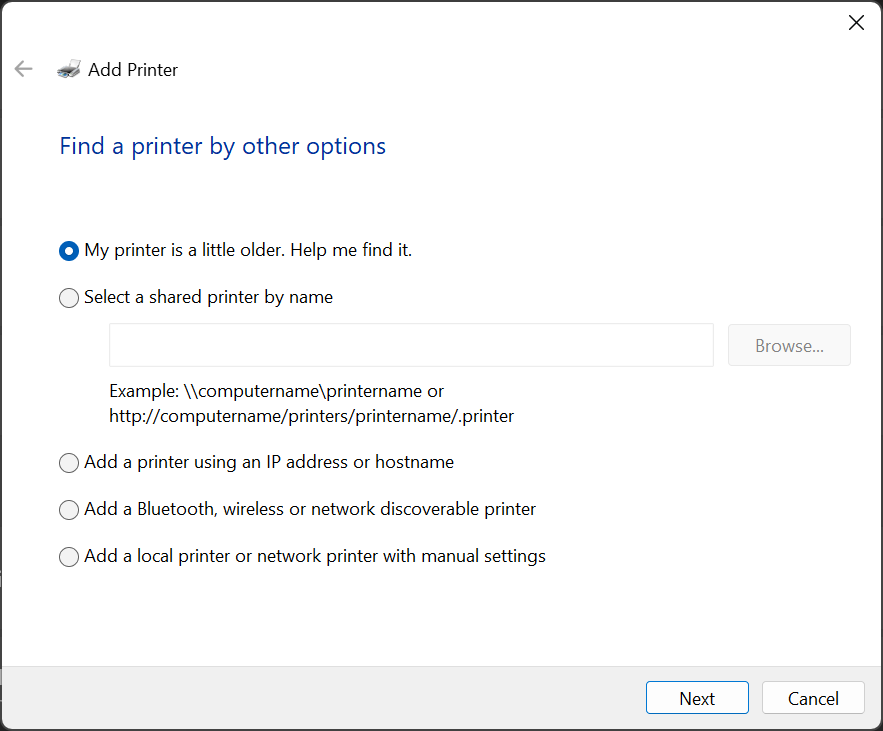
Kalau masih belum ketemu juga, klik aja The printer that I want isn’t listed terus pilih Add manually. Dari situ, kamu bisa pilih opsi yang paling pas, misalnya nambahin printer lokal lewat port USB.
Cek juga: Begini Cara Menampilkan Keyboard Di Layar Laptop
Setup Printer Network via TCP/IP Port
Buat kamu yang di kantor dan printernya dipake bareng-bareng lewat jaringan, kamu mungkin butuh nambahin lewat IP address.
Caranya, pilih Add a printer using an IP address or hostname. Masukin alamat IP printernya, pilih port Standard TCP/IP, terus ikutin aja petunjuknya sampai selesai.
Oh iya, buat beberapa printer HP jadul, kamu mungkin perlu matiin fitur bidirectional support di properties biar enggak ngeprint terus-terusan tanpa henti.
Dunia MacOS: Ngeprint di MacBook Enggak Pake Drama
Pake Mac itu seringkali kerasa lebih simpel berkat fitur bernama AirPrint.
Sebagian besar printer modern udah support fitur ini, jadi kamu enggak perlu ribet instal driver atau aplikasi aneh-aneh yang cuma bikin penuh memori.
Baca juga: Kumpulan Cara Mencerahkan Layar Laptop Terlengkap dari A-Z
Manfaatin AirPrint Buat Hidup Lebih Mudah
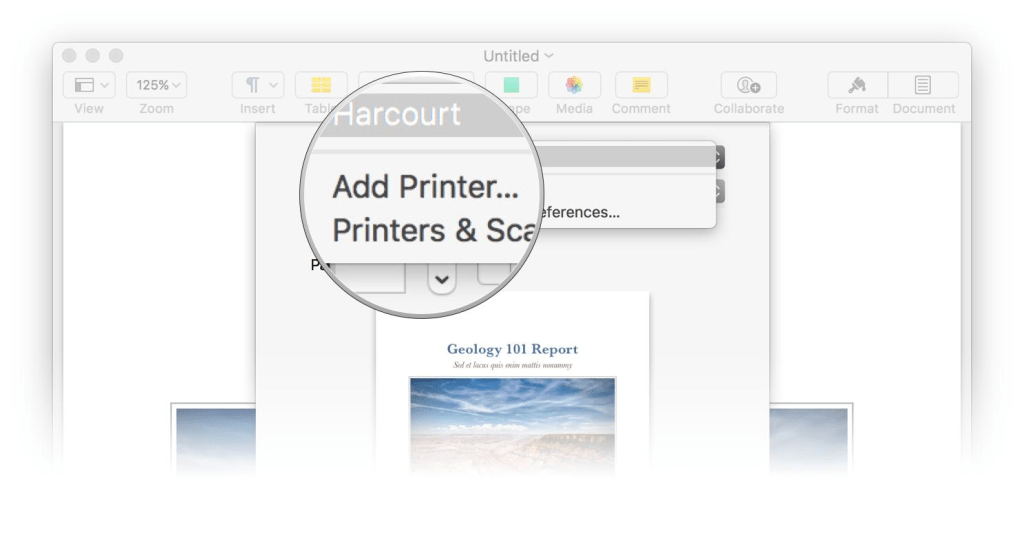
Langkah paling gampang di Mac adalah pastiin printer sama Mac kamu satu jaringan Wi-Fi. Buka dokumen yang mau dicetak, klik File > Print, terus pilih printer kamu dari daftar menu.
Kalau printernya belum muncul, tinggal klik Add Printer terus pilih deh printernya. Simpel banget, kan? Kayak mindahin kopi ke cangkir doang.
Ngintip Print Center: Utility Tersembunyi di Mac
Tahu enggak kalau di Mac ada aplikasi namanya Print Center?. Kamu bisa cari lewat Spotlight (Command + Space).
Di sini, kamu bisa liat antrean cetakan (print queue), cek level tinta atau toner, sampai troubleshoot kalau ada yang macet. Kamu juga bisa akses halaman web lokal si printer buat settingan yang lebih advanced tanpa harus instal software bloatware bawaan pabrik.
Cek juga: Cara Hapus Sampah di Laptop Windows & MacBook, Bikin Laptop Ngebut Lagi
Rahasia Ngeprint Bolak-Balik (Duplex) Buat Hemat Kertas
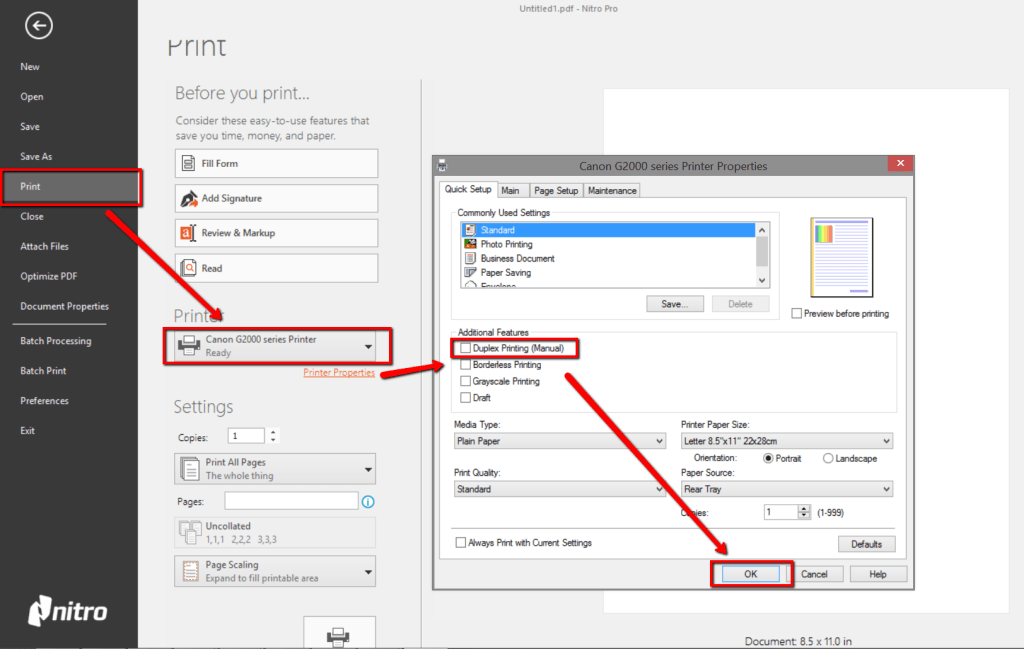
Mau hemat kertas? Ngeprint bolak-balik atau istilah Duplex Printing adalah jawabannya.
Ngaktifin Fitur Duplex di Windows 11
Di Windows 11, kamu harus aktifin dulu fitur ini lewat Printing Preferences.
Buka Devices and Printers (bisa lewat Run: control printers), klik kanan printer kamu, pilih Printing Preferences, terus cari opsi 2-Sided Printing atau Duplex.
Kalau udah aktif, pas kamu mau ngeprint dari Word atau Browser, tinggal centang deh opsi Print on both sides.
Trik Manual Pake Tanda Pensil Kalau Printer Gak Support Otomatis
Kalau printer kamu tipe lama yang enggak bisa narik kertas sendiri buat dibalik, biarin aja, kita bisa manual kok!. Triknya: kasih tanda pensil kecil di pinggir kertas bagian atas yang menghadap printer.
Terus, print dulu halaman ganjil (1, 3, 5…). Setelah itu, masukin lagi kertasnya ke tray sesuai posisi tanda pensil tadi, terus baru print halaman genap (2, 4, 6…). Ini kayak main puzzle, tapi hasilnya dokumen yang rapi!
Cek juga: Panduan Lengkap Cara Cek Baterai Health Laptop
Pilih Bahasa Printer: PostScript vs. PCL, Bedanya Apa Sih?
Ini info buat kamu yang mau kelihatan lebih pro. Ada dua “bahasa” utama yang dipake printer: PostScript (PS) dan PCL.
- PostScript: Dibuat sama Adobe, cocok banget buat desain grafis, layout ribet, dan reproduksi warna yang akurat.
- PCL: Dibuat sama HP, fokusnya ke kecepatan dan efisiensi buat urusan kantoran atau teks biasa. Analoginya, PS itu kayak koki restoran bintang lima yang teliti banget, sedangkan PCL itu kayak pelayan fast food yang super cepat.
Tips Hemat dan Go-Green Pas Lagi Ngeprint
Ngeprint itu butuh biaya (tinta dan kertas), makanya kita harus bijak. Beberapa tips dari “Best Practice Printing” antara lain:
- Gunakan Draft Mode: Hemat toner banget buat dokumen yang bukan buat dikumpul resmi.
- Monochrome aja: Kalau cuma teks, enggak usah pake warna, biarin tinta hitam yang kerja.
- Proofread dulu: Jangan sampai udah diprint 100 lembar, eh ada salah ketik di judul.
- Gunakan PDF: Kalau bisa dikirim digital, mendingan enggak usah diprint sama sekali.
Troubleshooting: Pas Printer Kamu Lagi Ngambek
Printer itu perangkat yang paling sering “ngambek” di saat kritis. Berikut cara jinakinnya:
Printer Statusnya “Offline” Padahal Udah Nyala?
Masalah ini klasik banget. Coba deh Power Cycle: matiin printer, cabut kabelnya, tunggu 30 detik, terus colok lagi.
Kalau masih “offline,” pastiin opsi Use Printer Offline di menu antrean print udah enggak kecentang. Kadang cuma masalah komunikasi kabel atau Wi-Fi yang goyang doang kok.
Cek juga: Begini Cara Membatasi Charge Baterai Laptop di 80%
Cara Jinakin Print Spooler yang Sering Error
Print Spooler itu kayak manajer lalu lintas di komputer kamu. Kalau macet, semua cetakan bakal tertahan.
Cara benerinnya: buka Services (ketik di search bar), cari Print Spooler, klik kanan terus pilih Restart. Dijamin lancar lagi kayak jalan tol tengah malam!
Ngadepin Paper Jam Tanpa Harus Emosi
Kalau kertas nyangkut, langkah pertama: matiin printer!. Buka panel akses printer, terus tarik kertasnya pelan-pelan biar enggak sobek dan ninggalin serpihan kecil di dalam.
Jangan dipaksa kayak narik pintu macet, harus pake perasaan biar sensornya enggak rusak.
Cara Ngeprint Jadi File PDF Tanpa Software Tambahan
Kadang kita cuma pengen nyimpen halaman web atau dokumen jadi PDF. Di Windows 10/11, kamu tinggal pilih printer namanya Microsoft Print to PDF.
Kalau di Mac, di menu print sebelah kiri bawah ada dropdown PDF, pilih aja Save as PDF. Ini cara paling ampuh buat nyimpen bukti transfer bank atau tiket pesawat tanpa harus punya printer beneran.
Udah Siap Jadi Kang Ngeprint?
Ngeprint emang kadang bikin stres, tapi dengan memahami jalur instalasi di Windows atau kemudahan AirPrint di MacOS, semua jadi jauh lebih gampang.
Kuncinya adalah sabar dan tahu di mana harus ngecek settingan kalau ada masalah. Jangan lupa, kurangi ngeprint yang enggak perlu biar lebih hemat dan ramah lingkungan, ya!.
FAQ
Kenapa printer saya cuma ngeprint teks tapi gambarnya hilang?
Biasanya ini masalah driver atau file PDF yang terlalu kompleks. Coba update driver printer kamu ke versi terbaru atau coba print dari aplikasi yang berbeda.
Apakah saya harus instal driver setiap kali ganti laptop?
Kalau pake Windows 10/11 atau MacOS dengan AirPrint, biasanya sistem bakal otomatis nyariin driver-nya buat kamu. Tapi buat printer spesifik dengan fitur canggih, instal driver dari web resmi vendor itu pilihan terbaik.
Kok hasil print saya warnanya pudar atau bergaris?
Itu tandanya tinta atau toner kamu udah mau habis, atau print head-nya kotor. Coba jalankan fitur Clean Print Head dari menu maintenance di laptop kamu.
Aman enggak sih ngeprint lewat Wi-Fi publik?
Sangat tidak disarankan karena data kamu bisa “diintip” orang lain di jaringan yang sama. Selalu gunakan jaringan pribadi atau kabel USB kalau urusannya dokumen rahasia.
Gimana cara ngeprint banyak halaman dalam satu lembar kertas?
Kamu bisa cari settingan N-up printing atau Multiple pages per sheet di menu Printing Preferences. Ini trik jitu buat hemat kertas pas lagi ngeprint bahan kuliah!.