Pernah enggak sih kamu ngerasa deg-degan pas teman atau saudara pinjam HP kamu? Takutnya mereka enggak sengaja buka galeri foto yang isinya privat, atau malah iseng buka aplikasi m-banking dan akun media sosial kamu.
Tenang aja, sebagai pengguna Samsung, kamu sebenarnya sudah punya “benteng” yang kuat banget buat ngamanin itu semua.
Di artikel ini, kita bakal bahas tuntas cara mengunci aplikasi di HP Samsung biar privasi kamu tetap aman sentosa.
- 1. Pakai Fitur Secure Folder (Folder Aman)
- Apa Itu Secure Folder?
- Cara Mengaktifkan Secure Folder di HP Kamu
- Cara Memasukkan Aplikasi ke Dalam Secure Folder
- Tips Biar Secure Folder Makin Rahasia (Biar Enggak Kelihatan!)
- Sembunyiin Folder dari Menu Utama (App Drawer)
- Kelola Notifikasi Biar Rahasia Enggak Bocor
- Cara Reset PIN Kalau Kamu Lupa (Jangan Panik!)
- 2. Cara Menyembunyikan Aplikasi (Alternatif Cepat)
- 3. Pakai Fitur Pin Windows (Sematkan Aplikasi)
- 4. Mengenal Samsung Knox
- 5. Fitur Auto Blocker buat Keamanan Ekstra
- Kenapa Sih Harus Repot-Repot Ngunci Aplikasi?
- Kesimpulan
- FAQ
1. Pakai Fitur Secure Folder (Folder Aman)
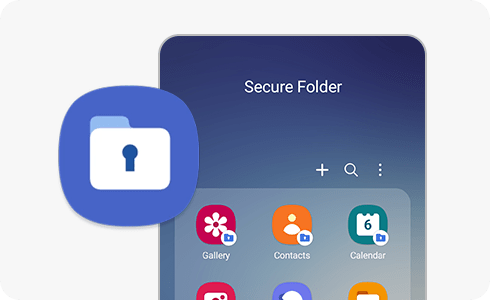
Kalau ditanya cara paling ampuh buat ngunci aplikasi, jawabannya cuma satu: Secure Folder. Ini bukan cuma folder biasa kayak yang kamu bikin buat ngerapiin ikon aplikasi di layar depan.
Apa Itu Secure Folder?
Secure Folder itu ibaratnya brankas rahasia di dalam rumah kamu. Dia adalah partisi terpisah yang terenkripsi dan dijagain sama sistem keamanan Samsung Knox.
Semua yang kamu masukin ke sini; entah itu aplikasi, foto, atau dokumen, semua bakal terisolasi dari sistem utama HP kamu.
Jadi, kalau ada orang yang berhasil buka kunci layar HP kamu, mereka tetap enggak bakal bisa masuk ke Secure Folder tanpa PIN, pola, atau sidik jari khusus yang sudah kamu atur.
Cek juga: Cara Nge-Backup HP Samsung, Cegah Kehilangan Data
Cara Mengaktifkan Secure Folder di HP Kamu
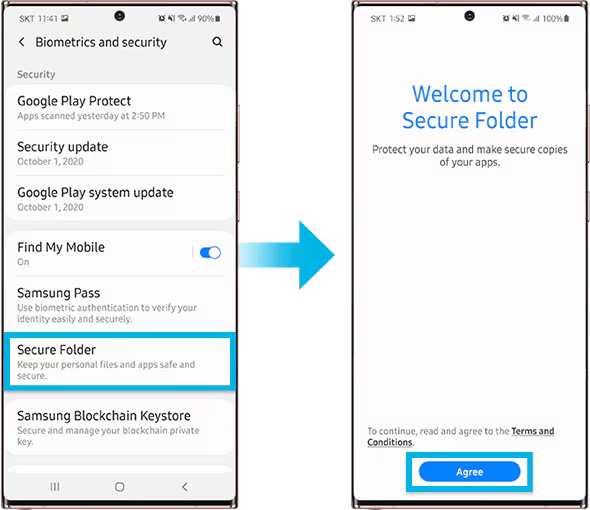
Enggak perlu instal aplikasi pihak ketiga yang kadang malah bikin HP lemot atau penuh iklan. Kamu bisa langsung aktifin dari pengaturan.
Langkah-Langkah Awal Penyiapan
- Buka Settings (Pengaturan) di HP Samsung kamu.
- Scroll ke bawah sedikit sampai ketemu Secure Folder.
- Ketuk Continue (Lanjutkan) buat setuju sama syarat dan ketentuannya.
- Kamu bakal diminta masuk pakai Samsung Account. Ini wajib ya, karena ini kuncinya kalau nanti kamu lupa password.
- Pilih metode kunci yang kamu mau: bisa PIN, Pola, Password, atau biar praktis pakai Fingerprint (Sidik Jari).
Baca juga: Panduan Lengkap Cara Mengunci WhatsApp di HP Android, iPhone, dan Laptop
Cara Memasukkan Aplikasi ke Dalam Secure Folder
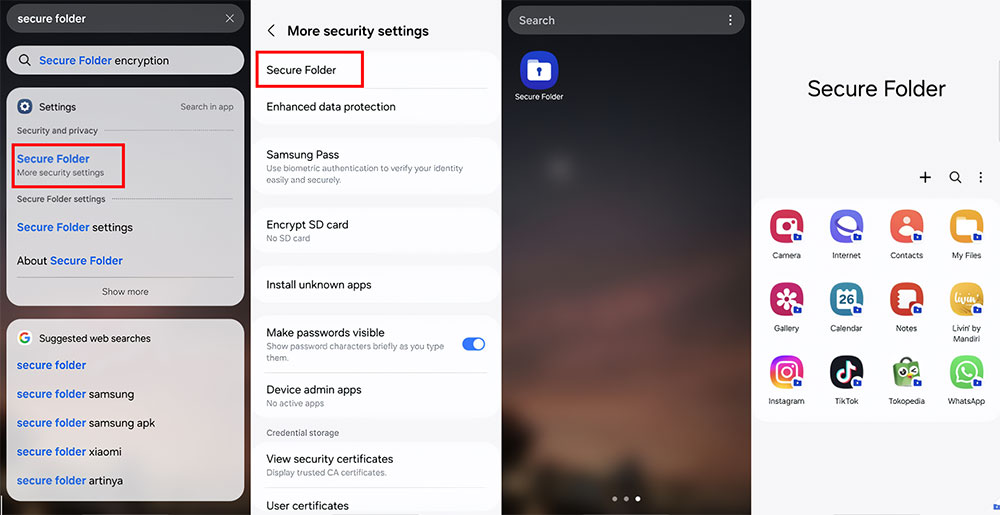
Setelah foldernya siap, sekarang waktunya kamu masukin aplikasi-aplikasi “rahasia” kamu ke sana.
- Buka Secure Folder yang tadi sudah dibuat.
- Ketuk tanda plus (+) atau tulisan Add apps (Tambah aplikasi).
- Pilih aplikasi yang mau dikunci dari daftar yang ada.
- Ketuk Add (Tambah).
Penting: Perlu kamu tahu kalau Secure Folder ini bikin “salinan” aplikasi. Jadi, kalau kamu mindahin WhatsApp ke sana, WhatsApp di luar tetap ada tapi akunnya beda (kayak punya dua HP!).
Biar benar-benar terkunci dan cuma ada satu, kamu bisa hapus/uninstall aplikasi yang ada di layar utama tadi.
Cek juga: Cara Screenshot Panjang di HP Samsung, Tanpa Aplikasi
Tips Biar Secure Folder Makin Rahasia (Biar Enggak Kelihatan!)
Kamu enggak mau kan orang tahu kalau kamu punya folder rahasia? Namanya juga folder aman, harusnya sih enggak mencolok.
Ganti Ikon dan Nama Folder Biar Menyamar
Kamu bisa loh nipu orang lain dengan cara ganti nama foldernya. Caranya:
- Buka Secure Folder, ketuk titik tiga di pojok kanan atas.
- Pilih Customize (Sesuaikan).
- Ganti namanya jadi yang ngebosenin, misalnya “Kamus”, “Catatan Kuliah”, atau “Music”.
- Ganti juga ikonnya biar orang enggak curiga kalau itu isinya foto-foto liburan rahasia kamu.
Cek juga: Aplikasi Open-Source Andalan Saya yang Enggak Tergantikan
Sembunyiin Folder dari Menu Utama (App Drawer)
Biar makin ninja, kamu bisa sembunyiin ikon foldernya biar enggak muncul di menu aplikasi sama sekali.
- Masuk ke Settings di dalam Secure Folder.
- Matikan opsi Add Secure Folder to Apps screen atau Show icon on Apps screen.
- Nanti kalau mau buka, kamu tinggal lewat panel notifikasi (geser layar dari atas ke bawah) atau lewat pengaturan keamanan lagi.
Kelola Notifikasi Biar Rahasia Enggak Bocor
Percuma aplikasinya dikunci kalau pas ada chat masuk, isinya malah nongol di panel notifikasi atas. Itu namanya sama aja bohong!
Untungnya Samsung punya fitur buat nyembunyiin itu. Masuk ke pengaturan Secure Folder, pilih Notifications (Notifikasi), terus aktifin Hide content (Sembunyikan konten).
Jadi pas ada chat masuk, cuma bakal kelihatan kalau ada notifikasi dari Secure Folder tanpa kasih tahu siapa yang chat atau apa isinya.
Cara Reset PIN Kalau Kamu Lupa (Jangan Panik!)
Lupa PIN itu manusiawi banget. Tapi kalau lupa PIN Secure Folder, data kamu bisa hilang kalau enggak hati-hati. Untungnya, selama kamu sudah hubungin ke Samsung Account, kamu bisa reset kok.
- Buka Secure Folder dan masukin PIN asal sampai muncul opsi Forgot PIN (Lupa PIN).
- Ketuk Reset.
- Masukin password Samsung Account kamu.
- Bikin PIN atau pola baru deh. Aman, kan?
Cek juga: Cara Mengaktifkan Hotspot dari HP Android
2. Cara Menyembunyikan Aplikasi (Alternatif Cepat)
Kalau kamu cuma pengen ikon aplikasi tertentu enggak dilihat orang (tapi enggak butuh tingkat keamanan tinggi kayak Secure Folder), kamu bisa pakai fitur sembunyiin aplikasi biasa.
Lewat Pengaturan Home Screen
Ini cocok banget buat aplikasi bawaan yang enggak bisa dihapus atau aplikasi yang jarang dipakai tapi bikin penuh menu.
- Tekan dan tahan area kosong di Home Screen kamu.
- Pilih Settings (Pengaturan) di pojok bawah.
- Pilih aplikasi mana aja yang mau kamu “hilangin”.
3. Pakai Fitur Pin Windows (Sematkan Aplikasi)
Fitur ini sering banget dilupain, padahal berguna banget kalau kamu tipe orang yang suka minjemin HP ke teman buat satu urusan doang, misalnya cuma buat lihat foto atau buka Maps.
Kapan Kamu Butuh Fitur Ini?
Misalnya, teman kamu mau pinjam HP buat nelpon. Biar dia enggak iseng buka chat WhatsApp kamu pas kamu lagi meleng, kamu bisa “paku” aplikasi telepon itu di layar.
Selama aplikasi itu di-pin, dia enggak bakal bisa keluar ke layar utama atau buka aplikasi lain tanpa masukin kunci layar kamu dulu.
Cek juga: Cara Menggunakan 2 Nomor WhatsApp di 1 HP
Cara Mengaktifkan App Pinning dan Menggunakannya
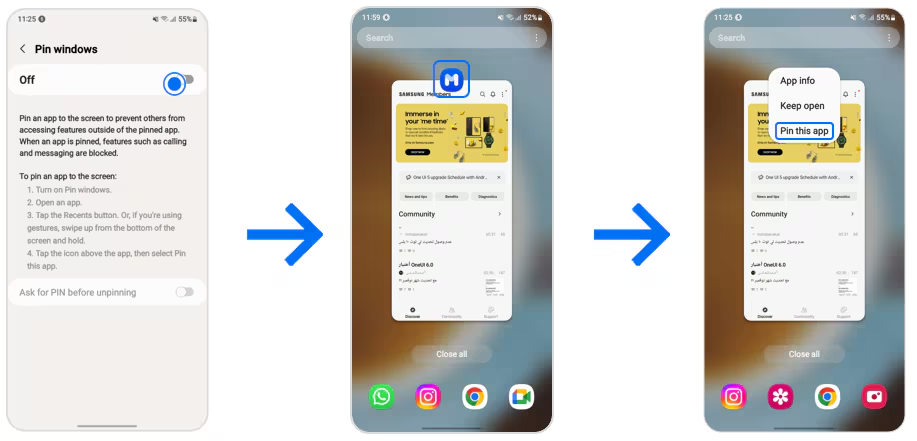
- Buka Settings > Security and Privacy > More security settings.
- Cari opsi Pin App (Sematkan aplikasi) dan aktifkan tombolnya.
- Buka aplikasi yang mau kamu pin (misal: Galeri).
- Ketuk tombol Recent Apps (ikon tiga garis tegak di bawah layar).
- Ketuk ikon aplikasinya di bagian atas, terus pilih Pin this app.
- Buat lepasinnya, kamu tinggal tekan dan tahan tombol Recent dan Back secara barengan.
4. Mengenal Samsung Knox
Kamu mungkin sering dengar kata “Knox”, tapi apa sih itu? Sederhananya, Knox itu kayak pengawal pribadi HP kamu yang kerja 24 jam nonstop.
Dia bukan cuma sekadar software, tapi sudah tertanam di hardware sejak HP itu dibikin di pabrik. Knox jagain data kamu mulai dari pas HP baru dinyalain sampai kamu pakai buat transaksi perbankan.
Itulah kenapa cara mengunci aplikasi di HP Samsung jauh lebih aman dibanding pakai aplikasi pengunci dari Play Store yang cuma nutupin layar doang tapi gampang dijebol.
Cek juga: Cara Merekam Panggilan Telepon di HP Samsung
5. Fitur Auto Blocker buat Keamanan Ekstra
Kalau kamu pengguna HP Samsung dengan One UI 6.0 ke atas, kamu punya fitur keren namanya Auto Blocker. Fitur ini otomatis nangkis ancaman keamanan kayak instalasi aplikasi dari sumber enggak jelas yang bisa jadi carries virus atau malware.
Dia juga bisa ngeblokir perintah berbahaya yang dikirim lewat kabel USB (hati-hati kalau cas di tempat umum!). Aktifin ini biar aplikasi yang sudah kamu kunci makin aman dari serangan luar.
Cek juga: Cara Mengirim APK Lewat Bluetooth
Kenapa Sih Harus Repot-Repot Ngunci Aplikasi?
Bayangin HP kamu itu kayak dompet. Isinya bukan cuma uang (data), tapi juga kartu identitas, foto keluarga, sampai kunci rumah (akses akun).
Kalau dompet itu dibiarin kebuka gitu aja, siapa pun bisa ngintip atau bahkan ngambil isinya. Makanya, ngunci aplikasi itu bukan karena kita paranoid, tapi emang buat jaga-jaga dari mata-mata iseng alias prying eyes. Apalagi sekarang banyak data sensitif kayak aplikasi bank, chat kantor, atau foto pribadi yang kalau bocor bisa berabe urusannya.
Samsung paham banget soal ini, makanya mereka nyediain fitur kelas dunia yang namanya Samsung Knox buat jagain privasi kamu.
Kesimpulan
Menjaga privasi di zaman sekarang itu wajib banget hukumnya. Samsung sudah nyediain semua alatnya, tinggal kita aja yang harus rajin-rajin pakainya.
Cara paling direkomendasikan adalah pakai Secure Folder karena keamanannya sudah level tinggi (terenkripsi Knox) dan fiturnya lengkap banget, mulai dari bisa menyamar sampai sembunyiin notifikasi.
Sekarang, kamu bisa tenang deh minjemin HP ke siapa pun tanpa takut rahasia kamu bocor. Ingat ya, lebih baik repot sedikit di awal buat setting keamanan, daripada pusing belakangan karena data pribadi disalahgunakan orang lain.
FAQ
Apakah Secure Folder ada di semua HP Samsung?
Enggak semua, tapi hampir sebagian besar HP Samsung keluaran terbaru (terutama seri A, S, dan Note) sudah punya fitur ini. Beberapa seri entry-level yang pakai One UI Core mungkin enggak punya fitur lengkap ini.
Apa bedanya sembunyiin aplikasi biasa sama pakai Secure Folder?
Sembunyiin aplikasi cuma buat ngerapiin menu doang, orang masih bisa cari lewat kolom pencarian. Kalau Secure Folder, aplikasinya benar-benar dikunci pakai password dan datanya terpisah dari sistem utama, jadi jauh lebih aman.
Data di dalam Secure Folder bakal hilang enggak kalau HP-nya rusak?
Bisakah saya pakai dua akun media sosial dengan Secure Folder?
Bisa banget! Karena Secure Folder bikin salinan aplikasi yang terpisah, kamu bisa login pakai akun kedua di sana tanpa ganggu akun utama kamu. Ini solusi paling pas buat yang mau misahin urusan kerjaan dan pribadi.
Kalau saya uninstall Secure Folder, datanya gimana?
Pas kamu mau uninstall, Samsung bakal tanya apakah kamu mau mindahin file media (foto/video) ke luar folder atau enggak. Kalau kamu pilih hapus semua, ya datanya bakal hilang selamanya. Jadi, teliti dulu ya sebelum klik uninstall!.