Laptop itu, kayak manusia, punya komponen vital yang umurnya enggak bisa selamanya, dan itu adalah baterai. Coba deh bayangin, laptop kamu adalah seorang pelari maraton. Kalau paru-parunya (baterai) enggak sehat, dia pasti enggak akan kuat lari lama-lama. Nah, kebanyakan dari kita tuh jarang banget yang ngecek kesehatan baterai laptop sendiri, padahal sistem operasi bawaan kayak Windows aja enggak kasih informasi detail soal kondisinya.
Makanya, penting banget buat kamu tahu cara cek baterai health laptop biar laptop kesayanganmu bisa tetap mobile dan enggak harus selalu nempel di colokan listrik. Yuk, kita bedah tuntas panduan lengkapnya, mulai dari cara pakai Command Prompt yang tersembunyi, sampai bedah angka-angka kayak seorang teknisi profesional.
- Kenapa Sih Kita Wajib Cek Kesehatan Baterai Laptop?
- Pentingnya Baterai Optimal Kayak Napas Buat Laptop
- Keuntungan Tahu Kondisi Baterai
- Tiga Cara Gampang Cek Baterai Laptop Windows
- Gimana Cara Cek Baterai Health di MacBook? (Cek Cycle Count!)
- Cek Baterai Laptop Linux Pakai Command Line
- Design Capacity vs Full Charge Capacity: Apa Bedanya?
- Baterai Cepat Drop? Ini Penyebab Degradasi Baterai Li-ion
- Tips Jitu Biar Baterai Laptop Kamu Tahan Lama
- Kesimpulan: Jangan Biarin Baterai Laptopmu Drop!
- FAQ
Kenapa Sih Kita Wajib Cek Kesehatan Baterai Laptop?
Enggak ada satu pun baterai, apalagi jenis Lithium-ion yang dipakai di laptop modern, yang bisa bertahan selamanya. Seiring waktu dan pemakaian, kapasitas baterai pasti akan menurun. Ini hal yang normal, tapi kalau kamu enggak pernah ngecek, kamu bisa aja kaget pas tahu-tahu laptop kamu mati mendadak atau drop parah.
Baca juga: 7 Mitos Tentang Baterai Laptop yang Masih Banyak Dipercaya
Pentingnya Baterai Optimal Kayak Napas Buat Laptop
Baterai itu komponen terpenting kedua setelah prosesor kalau buat laptop portable. Tanpa baterai yang oke, laptopmu cuma akan jadi desktop yang ribet dibawa ke mana-mana.
Cek kesehatan baterai secara rutin itu kayak skrining kesehatan buat laptopmu, yang sebaiknya dilakukan minimal sebulan sekali. Dengan tahu kondisinya, kamu bisa ambil tindakan pencegahan yang tepat.
Keuntungan Tahu Kondisi Baterai
Ada beberapa manfaat utama kalau kamu rajin memantau kesehatan baterai:
1. Menjaga Performa Laptop: Baterai yang prima itu memastikan laptop kamu bekerja optimal tanpa ada penurunan kinerja yang tiba-tiba. Kadang, kalau baterai udah sakit parah, performa laptop juga ikut-ikutan melambat.
2. Meningkatkan Umur Baterai: Kalau kamu tahu kondisi baterainya, kamu bisa melakukan tindakan preventif, misalnya menghindari kebiasaan yang merusak, biar masa pakainya lebih panjang.
3. Menghindari Kerusakan Komponen Lain: Baterai yang rusak atau bahkan bengkak (swollen) bisa menyebabkan kerusakan serius pada komponen internal laptop lainnya.
4. Tanpa Khawatir saat Bepergian: Ini yang paling penting. Dengan kapasitas baterai yang sehat (idealnya di atas 80% dari kapasitas desainnya setelah setahun pemakaian), kamu bisa kerja atau ngopi di luar rumah tanpa takut kehabisan daya dan buru-buru cari colokan.
Baca juga: Begini Cara Membatasi Charge Baterai Laptop di 80%
Tiga Cara Gampang Cek Baterai Laptop Windows
Buat kamu pengguna Windows (baik itu Windows 10 atau Windows 11), ada kabar baik. Kamu enggak perlu instal aplikasi macem-macem buat dapet laporan detail. Windows punya fitur tersembunyi yang canggih banget buat ngeluarin laporan kesehatan baterai.
1. Menggunakan Powercfg Battery Report (Jalur Rahasia Windows)
Fitur rahasia ini namanya Powercfg Battery Report. Laporan ini menyajikan informasi detail banget, mulai dari performa baterai secara keseluruhan sampai detail penurunan kapasitas dari waktu ke waktu.
Ini dia cara buat ngaksesnya:
1. Buka Command Line Tool: Kamu bisa tekan shortcut Win + X dan pilih Command Prompt (Admin), atau Windows PowerShell (Admin). Di Windows 11, kamu mungkin akan melihat Windows Terminal (Admin).
2. Masukkan Perintah Sakti: Setelah jendela hitam atau biru muncul, ketik perintah ini: powercfg /batteryreport. Kalau kamu mau tentukan lokasi penyimpanan laporannya di C drive (supaya gampang dicari), kamu bisa pakai perintah yang lebih spesifik: powercfg /batteryreport /output "C:\battery-report.html".
3. Akses Laporan: Setelah menekan Enter, sistem akan memberitahu kamu di mana file laporan disimpan. Biasanya, laporan ini disimpan sebagai file HTML di C:\Users\”Username Laptop Kamu”\battery-report.html.
4. Buka Laporan: Cari file battery-report.html di File Explorer kamu dan klik dua kali. Laporan akan terbuka otomatis di browser default-mu.
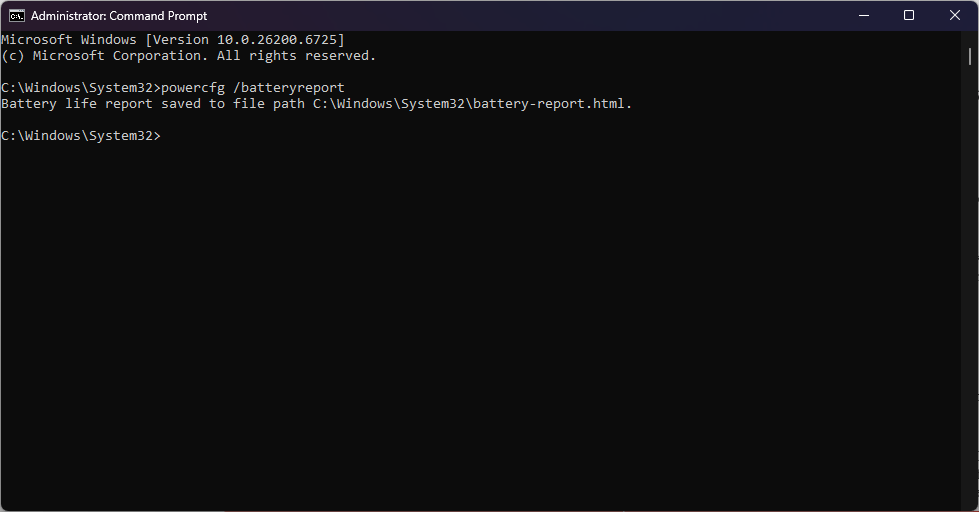
Laporan ini bakal kasih kamu data dasar tentang laptopmu, diikuti dengan spesifikasi baterai. Bagian terpenting yang harus kamu lihat adalah Battery Capacity History dan membandingkan antara Design Capacity dan Full Charge Capacity. Jangan lupa juga cek Battery Life Estimates untuk melihat perkiraan daya tahan baterai saat ini dibandingkan saat baru.
Baca juga: Cara Melihat Penyimpanan Laptop untuk Windows, Mac, dan Linux
Bagaimana Cara Menjalankan Perintah powercfg?
Prosesnya sangat mirip di Windows 10 dan 11. Di Windows 10, kamu bisa klik kanan ikon Start, lalu pilih Windows PowerShell (Admin). Sementara di Windows 11, kamu klik kanan ikon Start dan pilih Windows Terminal (Admin). Setelah jendela muncul, tinggal ketik perintahnya doang, terus Enter.
2. Cek Lewat Pengaturan Sistem (Buat Lihat Penggunaan Aplikasi)
Cara ini lebih ke arah melihat statistik penggunaan daripada kesehatan teknis, tapi ini bisa kasih indikasi soal kesehatan baterai kamu.
Di Windows, kamu bisa buka Settings (Pengaturan), lalu pilih System (Sistem), dan klik Battery (Baterai). Di sana, kamu bisa klik Battery usage by app untuk melihat aplikasi mana yang paling banyak menyedot daya baterai kamu. Kalau ada aplikasi yang kayaknya rakus banget padahal jarang kamu pakai, itu bisa jadi petunjuk awal adanya masalah.
3. Software Pihak Ketiga
Kalau kamu merasa laporan powercfg terlalu ribet dan kamu pengen tampilan yang lebih modern atau fitur yang lebih spesifik, banyak banget software pihak ketiga yang bisa kamu pakai.
Beberapa rekomendasi yang bisa kamu coba, berdasarkan sumber:
• BatteryCare: Software sederhana ini membantu memantau dan mengoptimalkan performa baterai. Dia bisa menampilkan semua informasi detail termasuk Design Capacity, Full Charging Capacity, Total Discharge Cycle, bahkan Wear Level (tingkat keausan). Software ini juga bisa menyarankan kalibrasi saat baterai melewati siklus tertentu.
• BatteryInfoView: Ini kayak gudang data buat bateraimu. Dia ngasih data lengkap, termasuk Battery Health, Designed Capacity, Full Charged Capacity, dan Number of Charge/Discharge Cycles. Kamu bahkan bisa simpan informasi ini dalam format TXT atau CSV.
• Microsys Smarter Battery: Selain memantau kesehatan baterai, software ini juga bisa digunakan untuk melakukan kalibrasi. Tampilan halamannya menyediakan detail seperti Wear Level, Cycle Count, dan Discharging Time.
• PassMark BatteryMon: Cocok buat kamu yang suka visual. Software ini memungkinkan kamu memantau proses pengisian baterai melalui visual grafik secara real-time, menunjukkan tingkat persentase pengisian dari 0-100%.
• Dell Power Manager / Dell Optimizer / MyDell: Khusus buat pengguna laptop Dell (Inspiron, Vostro, XPS), Dell punya aplikasi bawaan yang bisa memaksimalkan performa dan umur baterai. Fitur kuncinya meliputi Battery Information (menampilkan kesehatan baterai), Advanced Charge Mode (mengontrol pengisian daya), dan Thermal Management (mengelola suhu).
Baca juga: Rasio Layar Laptop: Kenapa Penting dan Gimana Memilih yang Pas?
Gimana Cara Cek Baterai Health di MacBook? (Cek Cycle Count!)
Pengguna MacBook punya cara yang berbeda, fokusnya adalah pada jumlah Siklus Pengisian (Charge Cycle). Apple merancang baterai mereka supaya bisa mempertahankan hingga 80% dari kapasitas aslinya pada batas maksimum siklus pengisiannya.
1. Melihat Kondisi Baterai Melalui System Information
Cara paling resmi dan akurat adalah lewat System Information:
1. Klik ikon Apple di sudut kiri atas.
2. Pilih About This Mac.
3. Klik System Report (atau tahan tombol Option dan klik System Information).
4. Di bawah bagian Hardware, pilih Power.
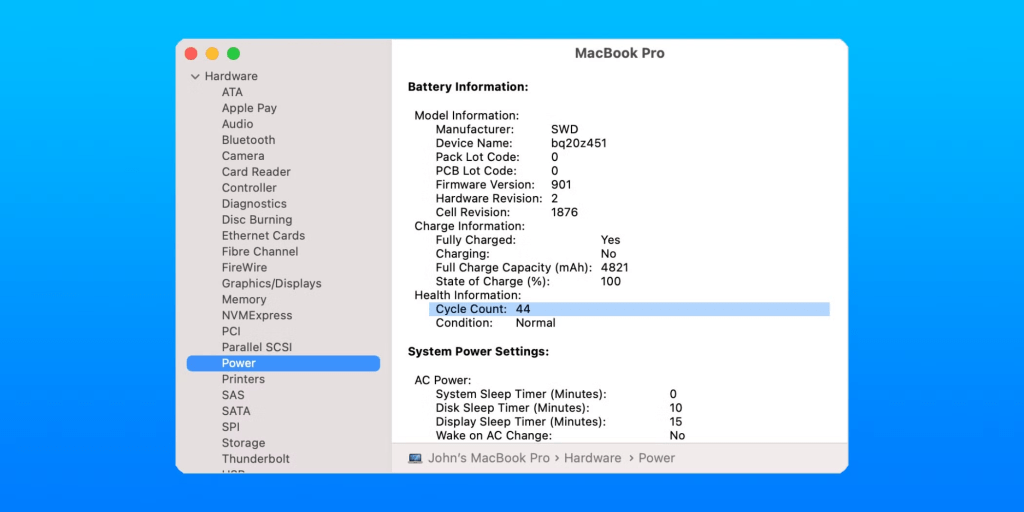
Di sini kamu bakal lihat informasi tentang kondisi baterai. Informasi yang muncul biasanya berupa status kesehatan baterai (Normal, Replace Soon, Replace Now, atau Service Battery) dan yang paling penting adalah Current Cycle Count (Jumlah Siklus Pengisian saat ini).
Memahami Apa Itu Charge Cycle dan Batasnya
Apa sih itu Charge Cycle? Sederhananya, satu siklus pengisian terjadi ketika kamu menggunakan semua daya baterai, tapi ini enggak harus dalam satu kali cas penuh.
Contohnya begini: Hari Senin kamu pakai baterai 70% lalu kamu cas lagi sampai penuh. Hari Selasa kamu pakai 30% sisanya. Nah, itu baru terhitung satu siklus pengisian. Jadi, bisa butuh beberapa hari buat menyelesaikan satu siklus penuh.
Setiap model MacBook punya batas maksimum siklus pengisian yang berbeda-beda, ada yang 300, 500, sampai 1000 siklus. Kalau bateraimu sudah mencapai batas maksimum siklus ini, Apple merekomendasikan penggantian baterai untuk mempertahankan performa optimal.
2. Cek Status Singkat Lewat Ikon Baterai
Untuk cek status cepat, kamu bisa klik ikon baterai di bilah menu atas MacBook kamu. Menu drop-down yang muncul akan menampilkan status kesehatan baterai, yang biasanya berupa salah satu dari empat status tadi: Normal, Replace Soon, Replace Now, atau Service Battery.
Selain itu, pengguna MacBook juga sering pakai aplikasi pihak ketiga kayak CoconutBattery. Aplikasi gratis ini memberikan informasi yang lebih rinci lagi, termasuk kapasitas desain dan kapasitas saat ini. Oh ya, sejak macOS Catalina 10.5.5, Mac juga punya fitur optimised battery charging yang bisa menunda pengisian di atas 80% sampai kamu membutuhkannya, tujuannya buat menjaga kesehatan baterai.
Baca juga: Ini Cara Mengetahui Versi Windows
Cek Baterai Laptop Linux Pakai Command Line
Buat kamu pengguna Linux, cek kesehatan baterai laptop biasanya dilakukan lewat baris perintah (CLI/Command Line Interface). Walaupun cek lewat GUI (tampilan grafis) itu gampang, tahu cara pakai CLI itu bisa kasih kamu data yang lebih mendalam, lho.
Menggunakan upower, cat, dan acpi
Ada beberapa utilitas di Linux yang bisa membantu kamu mendapatkan informasi baterai:
1. upower Command: upower adalah alat yang membantu mengekstrak informasi yang berhubungan dengan sumber daya (termasuk baterai). Kamu bisa pakai perintah seperti: upower -i /org/freedesktop/UPower/devices/battery_BAT0 untuk melihat detail sumber daya.
2. cat dan find Command: Perintah ini bisa memberikan detail tentang baterai dan sumber daya. Misalnya, untuk melihat kapasitas baterai, kamu bisa ketik: cat /sys/class/power_supply/BAT0/capacity.
3. acpi Command: Perintah ini akan mengambil informasi dari filesystem /sys atau /proc. Dengan acpi, kamu bisa tahu status baterai dan bahkan informasi termal (suhu). Kamu bisa pakai opsi -V (semuanya) atau -i (detail) untuk mendapatkan data tambahan seperti kapasitas.
4. batstat Program: Ini adalah utilitas CLI berbasis ncurses yang menampilkan status baterai, termasuk energi muatan penuh, energi saat ini, hingga riwayat level baterai.
Mengetahui detail seperti ini—termasuk model baterai, teknologi yang digunakan, dan vendor—sangat membantu kamu mengoperasikan perangkat dengan lebih baik.
Membaca Laporan Kesehatan Baterai (Memahami Angka-angka Penting)
Setelah kamu berhasil mengeluarkan laporan battery report (terutama di Windows), kamu akan disajikan beberapa angka yang mungkin terlihat membingungkan. Padahal, dua angka ini adalah kunci buat tahu seberapa sakit baterai kamu.
Design Capacity vs Full Charge Capacity: Apa Bedanya?
Analogi yang paling gampang, anggap bateraimu itu kayak galon air mineral.
• Design Capacity (Kapasitas Desain): Ini adalah kapasitas maksimum energi yang dirancang untuk disimpan baterai saat dia masih baru, kayak volume galon baru. Ini adalah nilai statis dan enggak akan berubah. Biasanya diekspresikan dalam mWh (milliwatt hours) atau mAh (milliamp hours).
• Full Charge Capacity (Kapasitas Pengisian Penuh): Ini adalah jumlah energi aktual yang bisa disimpan baterai kamu saat ini, ketika statusnya 100%. Seiring pemakaian (siklus pengisian/pengosongan) dan waktu, nilai ini pasti akan menurun, kayak galon yang permukaannya makin lama makin aus dan cuma bisa diisi sedikit air.
Pada baterai yang baru, nilai Full Charge Capacity akan sama atau kadang sedikit lebih tinggi dari Design Capacity. Tapi kalau kamu sudah pakai laptop ini lebih dari setahun, kamu akan melihat gap yang jelas antara dua angka ini. Gap inilah yang menunjukkan tingkat degradasi baterai kamu.
Secara umum, baterai dianggap masih sehat kalau kapasitas maksimumnya berada di sekitar 80% atau lebih dari Design Capacity-nya setelah satu tahun penggunaan. Kalau nilai Full Charge Capacity turun di bawah 70% dalam setahun, itu mungkin tanda kamu harus ganti baterai atau cek lebih lanjut.
Baterai Cepat Drop? Ini Penyebab Degradasi Baterai Li-ion
Laptop modern pakai baterai Lithium-ion (Li-ion) karena punya kepadatan energi tinggi dan bobot yang ringan. Tapi, kayak teknologi lain, Li-ion juga punya kelemahan: rentan terhadap degradasi karena faktor lingkungan dan kebiasaan pemakaian.
Ada tiga faktor utama yang menyebabkan baterai kamu cepat tua:
Suhu Ekstrem Adalah Musuh Utama
Suhu panas itu stresor terbesar buat baterai. Kalau laptop bekerja di lingkungan bersuhu tinggi, ini akan memicu resistensi internal baterai. Panas berlebih juga bisa menyebabkan lapisan SEI (yang melindungi anoda) di dalam baterai terurai. Akibatnya, area penyimpanan ion Litium jadi berkurang, dan kapasitas pengisian penuh (Full Charge Capacity) pun menurun seiring waktu.
Makanya, penting banget buat memastikan ventilasi laptop kamu enggak ketutup bantal atau permukaan empuk lainnya saat dipakai lama, biar enggak overheat.
Beban Kerja Berat dan State of Charge (SoC)
1. State of Charge (SoC) Ekstrem: SoC adalah jumlah energi yang tersimpan saat ini. Baterai yang dibiarkan terus-menerus dalam keadaan ekstrem (entah itu selalu 100% penuh atau sering banget di bawah 5%) akan menunjukkan tanda-tanda degradasi lebih cepat. Kenapa? Karena pengisian daya (terutama dari keadaan kosong) memperkenalkan pembengkakan kecil dan paparan panas di komponen internal baterai, yang berkontribusi pada penurunan kapasitas.
2. C-rate (Arus): Ini adalah kecepatan baterai diisi atau dikosongkan. Kalau baterai dikosongkan atau diisi lebih cepat dari yang dirancang (abnormal C-rate), transfer Litium dari anoda ke katoda bisa enggak sempurna. Transfer yang enggak lengkap ini memicu pertumbuhan dendrite, yang kemudian mengonsumsi Litium dan mempercepat penurunan kapasitas.
Intinya, jangan pakai laptop buat menjalankan aplikasi super berat (kayak rendering atau game 3D resolusi tinggi) dalam waktu lama, karena itu akan meningkatkan beban daya dan panas. Hewlett-Packard bahkan menemukan bahwa penggunaan aplikasi berat bisa mengurangi umur siklus baterai sampai 25%, dan kapasitasnya bisa turun hingga 50% setelah setahun pemakaian kalau digunakan dalam suhu tinggi.
Baca juga: Apa Itu UPS (Uninterruptible Power Supply) dan Kegunaannya?
Tips Jitu Biar Baterai Laptop Kamu Tahan Lama

Meskipun degradasi itu tak terhindarkan, kamu bisa memperlambat proses penuaan baterai dengan kebiasaan yang benar.
1. Jangan Biarin Baterai Kosong Doang: Usahakan jangan pernah membiarkan baterai kamu benar-benar habis sampai 0%. Isi ulang baterai sebelum levelnya turun di bawah 20%. Ini membantu memperpanjang umur baterai.
2. Hindari Suhu Ekstrem: Jaga laptop kamu di suhu ruangan yang normal. Panas berlebih atau terlalu dingin bisa merusak baterai.
3. Manfaatkan Mode Hemat Daya: Aktifin mode hemat daya (power saving mode) yang ada di Windows atau macOS. Ini membantu mengurangi beban pada baterai, karena laptop akan menahan penggunaan CPU, kecerahan layar, dan fitur lain.
4. Kalibrasi Berkala: Coba kalibrasi baterai setiap beberapa bulan sekali. Kalibrasi dilakukan dengan menguras baterai sepenuhnya, lalu mengisi ulangnya lagi sampai penuh. Ini memastikan sensor baterai memberikan pembacaan yang akurat.
5. Gunakan Software Bawaan Produsen: Kalau kamu pakai Dell, manfaatkan fitur di Dell Power Manager atau Dell Optimizer. Aplikasi ini punya mode seperti Advanced Charge Mode yang bisa mengontrol pengisian daya demi memperpanjang umur baterai.
Dengan mengikuti tips ini, kamu enggak cuma bakal dapat daya tahan yang lebih lama di antara pengisian, tapi juga memperpanjang umur pakai laptopmu secara keseluruhan.
Baca juga: Cara Mirroring HP ke Laptop, TV, dan Monitor
Kesimpulan: Jangan Biarin Baterai Laptopmu Drop!
Mengecek kesehatan baterai laptop itu bukan cuma buat orang yang tech savvy doang, tapi wajib buat semua orang yang pengen laptopnya awet. Baterai Lithium-ion memang luar biasa, tapi dia punya batas umur dan rentan sama musuh-musuh kayak suhu panas dan siklus pengisian yang ekstrem.
Untungnya, baik kamu pengguna Windows, MacBook, atau bahkan Linux, sistem operasimu sudah menyediakan alat bawaan (kayak Powercfg di Windows atau System Information di MacBook) buat tahu seberapa sehat paru-paru portable laptopmu.
Dengan memantau perbandingan antara Design Capacity dan Full Charge Capacity, serta menjaga kebiasaan pengisian daya yang sehat (enggak biarin kosong dan hindari panas), kamu bisa menghindari kejutan enggak enak di masa depan, kayak tiba-tiba laptop mati saat lagi asyik-asyiknya kerja atau nge-game! Kalau sudah tahu baterainya sakit, makanya segera ambil tindakan, entah itu ganti baterai atau, ya, sekalian ganti laptop baru yang lebih mumpuni di Eraspace misalnya.
FAQ
Apa yang dimaksud dengan Wear Level pada laporan kesehatan baterai?
Wear Level (Tingkat Keausan) adalah indikator yang menunjukkan seberapa banyak kapasitas baterai telah hilang sejak baterai itu baru. Ini pada dasarnya adalah persentase penurunan dari Design Capacity. Jika sebuah software seperti BatteryCare atau Microsys Smarter Battery menunjukkan Wear Level 10%, itu artinya baterai kamu sudah kehilangan 10% dari kapasitas aslinya.
Kapan saya harus mengganti baterai laptop saya?
Secara umum, kamu harus mulai mempertimbangkan penggantian baterai jika Full Charge Capacity kamu sudah turun di bawah 80% dari Design Capacity setelah satu tahun pemakaian.
Jika penurunan kapasitas maksimum mencapai di bawah 70% dalam waktu kurang dari satu tahun, ini bisa jadi indikasi baterai bermasalah dan harus segera diperiksa atau diganti. Untuk pengguna MacBook, status yang menunjukkan Replace Soon, Replace Now, atau Service Battery juga merupakan tanda wajib ganti.
Apakah kalibrasi baterai itu perlu, dan bagaimana cara melakukannya?
Iya, kalibrasi baterai perlu dilakukan secara berkala (misalnya setiap beberapa bulan) untuk membantu memastikan sensor baterai memberikan pembacaan yang akurat.
Beberapa software seperti BatteryCare bahkan menyarankan kalibrasi saat baterai melewati siklus tertentu. Cara kalibrasi adalah dengan menghabiskan daya baterai sepenuhnya (sampai laptop mati), kemudian mengisi ulang baterai itu lagi sampai penuh 100% tanpa gangguan.
Bagaimana cara Dell Power Manager membantu memperpanjang umur baterai?
Dell Power Manager (atau Dell Optimizer/MyDell) membantu memperpanjang umur baterai dengan fitur-fitur seperti Advanced Charge Mode dan Thermal Management. Advanced Charge Mode memungkinkan kamu mengontrol pengisian baterai untuk memperpanjang umurnya.
Sementara Thermal Management memungkinkan kamu mengontrol kipas dan prosesor untuk mengelola suhu sistem dan menghindari panas berlebih yang merupakan faktor utama degradasi baterai.
Apa bedanya Cycle Aging dan Calendar Aging pada baterai?
Calendar Aging adalah degradasi yang terjadi secara inheren seiring berjalannya waktu, yang tingkatannya dipengaruhi oleh suhu dan State of Charge (SoC) baterai.
Sementara itu, Cycle Aging mengacu pada umur yang hilang setiap kali baterai melalui siklus pengisian dan pengosongan penuh. Keduanya berkontribusi pada penurunan kapasitas; misalnya, pengguna yang sering mencabut/mencolokkan charger setiap hari akan mengalami lebih banyak Cycle Aging.