Punya TV baru itu pasti bikin semangat, ya. Tapi, di zaman sekarang kita harus lebih waspada sama pengaturan bawaan pabrik. Seringkali, fitur-fitur nggak penting atau bahkan iklan malah ‘dipaksakan’ masuk tanpa kita sadari.
Baru-baru ini saya menjajal LG OLED C6, dan meskipun ada beberapa pengaturan yang bisa diatur pas pertama kali nyalain, ternyata saya harus ‘blusukan’ lebih dalam ke menu setelan untuk bikin TV ini kerasa bener-bener milik saya. Hasilnya? TV jadi lebih responsif dan nyaman dipandang. Ini dia langkah-langkahnya.
Hilangkan Iklan di Home dan Screen Saver
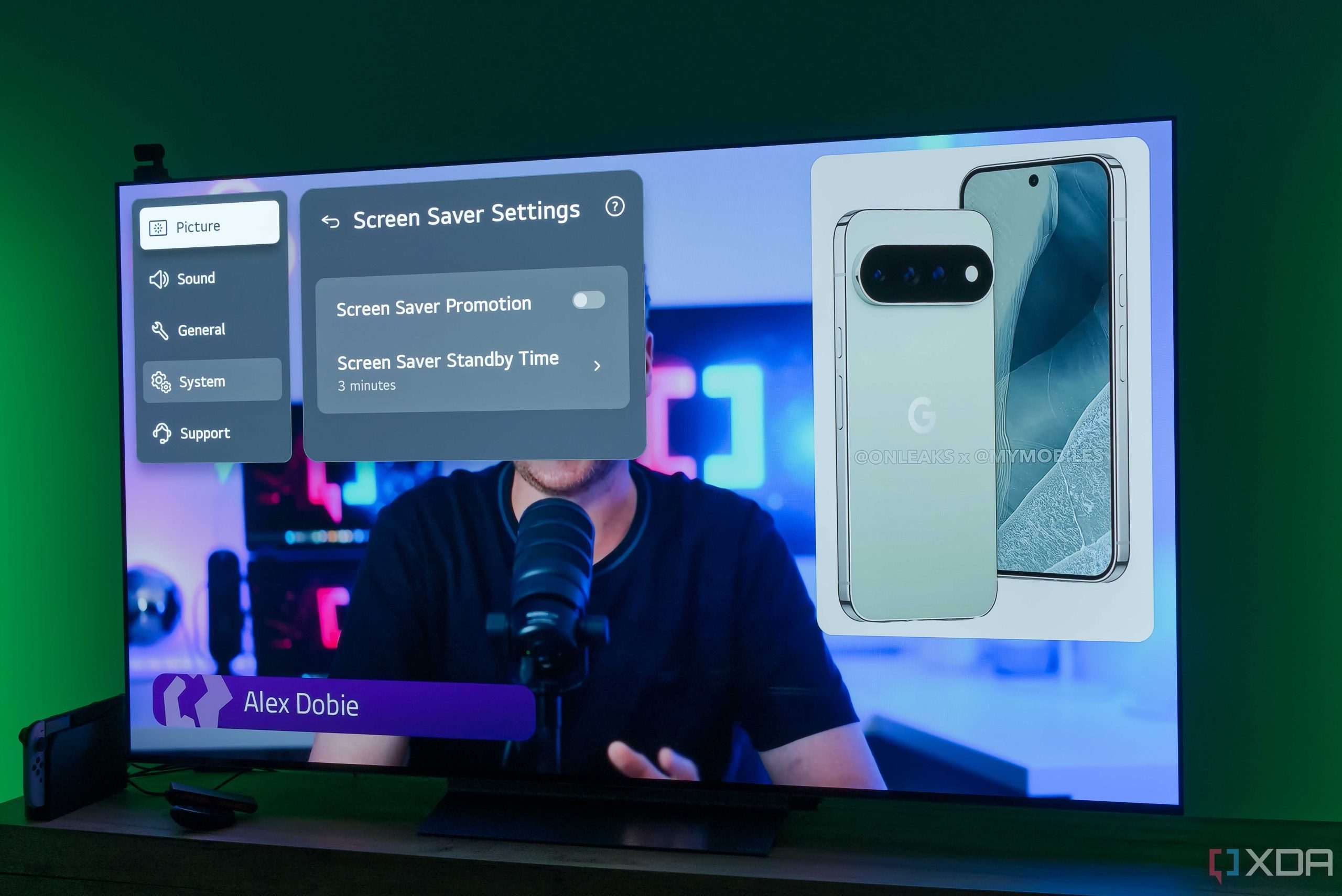
Hal pertama yang bikin risih di LG TV adalah munculnya rekomendasi konten di layar utama dan screen saver. Kalau kita telusuri, ini sebenarnya cuma iklan terselubung. Selain mengganggu pemandangan, fitur ini bisa bikin TV terasa lebih berat dan berisiko buat privasi kita.
Di TV LG dengan webOS modern, kamu bisa matikan fitur ini dengan cara:
- Tekan tombol Settings di remote.
- Pilih ikon Settings (titik tiga) di pojok kanan atas untuk masuk ke menu lengkap. Atau, tahan tombol Settings agak lama.
- Pilih menu System di sebelah kiri, lalu masuk ke Additional settings.
- Cari menu Home Settings dan matikan toggle Content Recommendation.
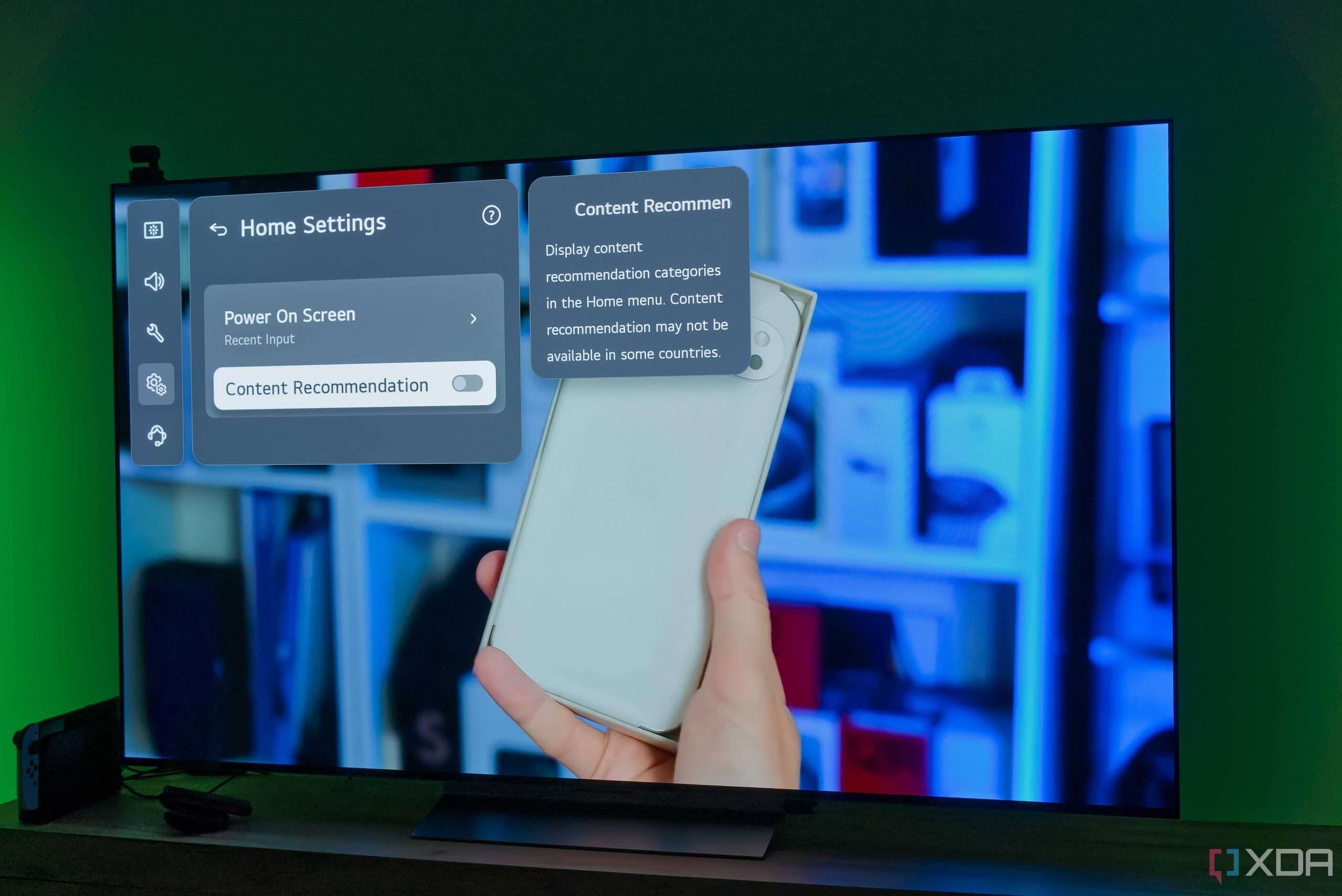
Cek juga apakah ada opsi Home Promotion, matikan saja. Setelah itu, kembali ke menu sebelumnya, pilih Screen Saver Settings, dan nonaktifkan Screen Saver Promotion. Layar TV kamu sekarang bakal jauh lebih bersih dan enteng!
Matikan Live Plus
Fitur yang suka ‘ngintip’
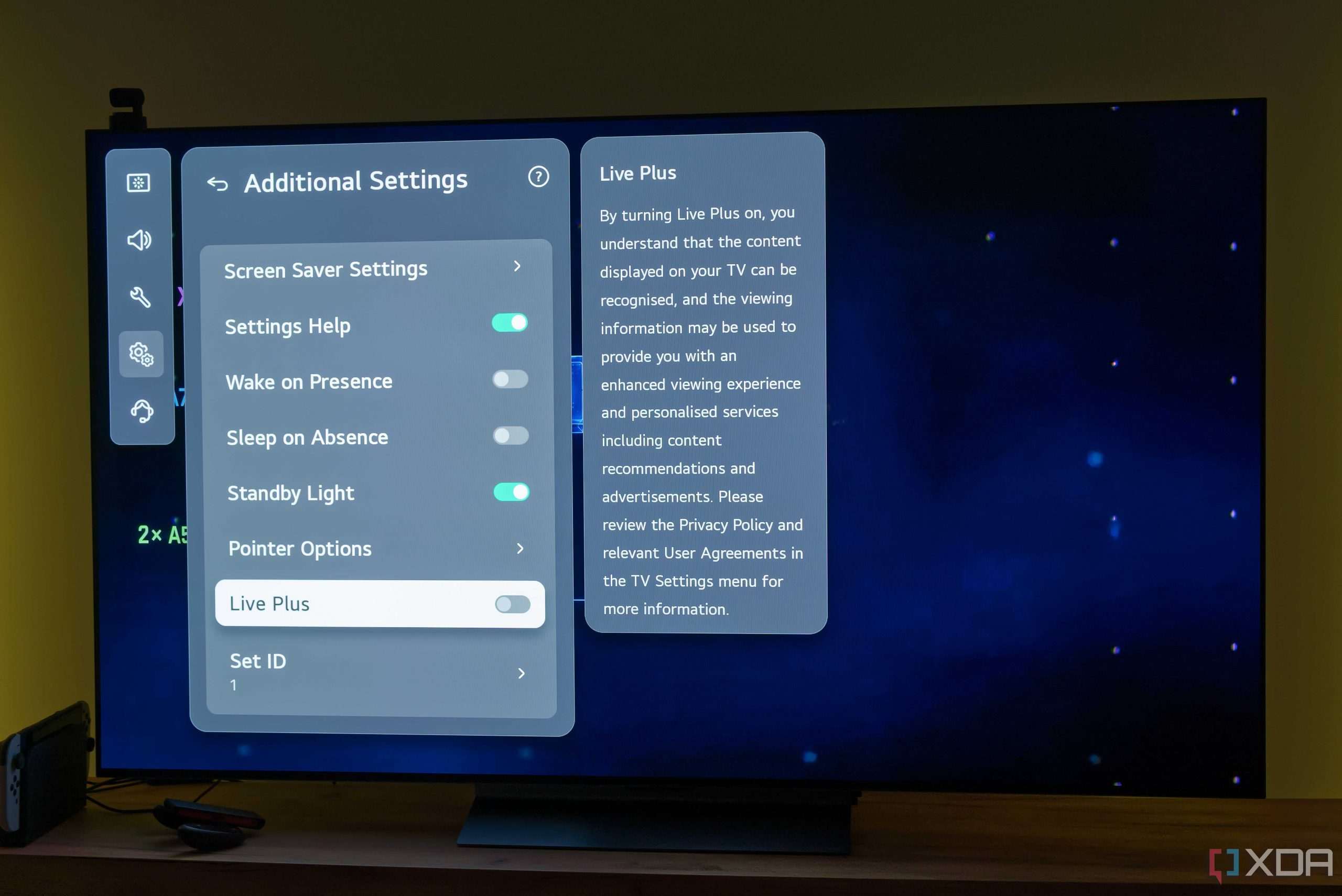
Ini salah satu fitur paling invasif di LG TV. Live Plus bekerja dengan menganalisis apa yang sedang kamu tonton buat memberikan ‘pengalaman menonton yang lebih baik’. Padahal, nggak ada penjelasan jelas apa untungnya buat kita. Mending dimatikan saja, kan?
- Tahan tombol Settings di remote untuk akses menu lengkap.
- Buka menu System, lalu pilih Additional settings.
- Gulir ke bawah sampai nemu Live Plus, lalu ubah ke posisi Off.
Gampang banget, tapi sayangnya pengaturan ini sering disembunyikan. Buat apa LG memantau aktivitas layar kita kalau nggak ada manfaat nyata buat penonton?
Matikan Fitur AI yang Nggak Perlu
Bukan fitur yang kita minta
Industri teknologi lagi gila-gilanya sama AI, dan TV pun kena dampaknya. LG punya banyak fitur AI yang kadang aktif otomatis. Saya pribadi lebih suka mematikannya supaya TV fokus jadi… ya, TV saja.
- Tahan tombol Settings di remote.
- Pilih kategori General.
- Klik opsi AI Service di bagian bawah.
- Masuk ke LG AI Settings.
- Matikan toggle utama di AI Recommendations.
- Kembali ke menu sebelumnya, pilih AI Search, dan set ke Do not use.
Kalau kamu nggak pakai fitur perintah suara atau aksesibilitas, pengaturan ini aman buat dimatikan. Langkah ini juga membantu mengurangi potensi iklan tambahan dan fitur-fitur ‘bawaan’ seperti Microsoft Copilot yang mungkin muncul tiba-tiba.
(Opsional) Langsung ke Input Terakhir
Gak perlu ribet buka Home
Terakhir, ini tips buat yang lebih suka kenyamanan. Kalau kamu pakai TV buat nonton konsol game atau perangkat streaming seperti Chromecast, pasti malas kan harus milih menu Home dulu tiap kali TV nyala?
Kamu bisa bikin TV langsung balik ke input terakhir dengan cara:
- Tahan tombol Settings di remote.
- Masuk ke System > Additional settings.
- Pilih Home Settings.
- Klik Power On Screen.
- Ubah pengaturannya dari Home menjadi Recent input.
Dengan cara ini, TV bakal langsung nyala ke perangkat yang terakhir kamu pakai. Lebih sat-set dan kita jadi nggak perlu repot-repot login akun LG kalau memang nggak niat pakai aplikasi bawaan TV-nya. TV jadi terasa jauh lebih personal dan pastinya, bebas dari gangguan yang nggak perlu!