Harga SSD sekarang makin gak masuk akal, jadi menjaga umur SSD yang udah ada itu wajib banget. Drive utama saya pakai 1TB Gen4 NVMe, ditambah 1TB Gen3 khusus buat game. Masalahnya, drive C: saya cuma 230 GB. Ukuran segini emang lumayan, tapi tetep aja Windows hobi banget bikin partisinya penuh tiap beberapa bulan sekali.
Sebenarnya ada banyak sampah tersembunyi yang bikin SSD penuh. Tapi ingat, jangan asal hapus file dari drive C: ya! Nah, ada satu folder yang aman buat dibersihin, namanya folder WinSxS. Cuma pakai perintah DISM, kita bisa dapet ruang kosong sekitar 10-15 GB tanpa harus hapus file penting.
Siasat lama biasanya udah saya lakuin
Folder Windows yang sering luput dari perhatian
Jujur, pakai Windows 11 itu emang harus siap sedia mental. Tiap beberapa bulan pasti ada aja dramanya: mulai dari update yang bermasalah, performa yang tiba-tiba turun, sampai notifikasi nyebelin minta hapus file karena drive C: hampir penuh. Minggu lalu, sisa ruang saya tinggal di bawah 30 GB. Komputer masih aman, tapi ya nggak nyaman kalau dibiarin terus.
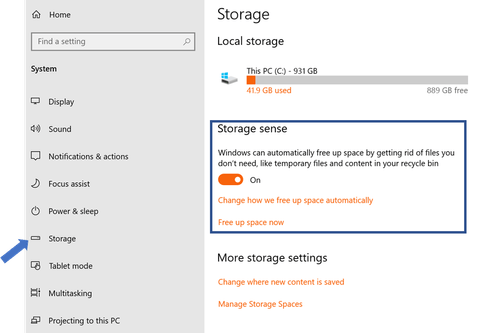
Saya pun mulai ritual bersih-bersih: cek Recycle Bin, matiin fitur hiberfil.sys lewat command prompt karena saya emang nggak pernah pakai mode hibernate, sampai cek folder Downloads. Saya juga udah pakai Disk Cleanup dan fitur Storage Sense. Semuanya kelihatan beres, tapi saya masih ngerasa ada yang kurang.
Pas iseng cek pakai aplikasi WizTree, ternyata folder WinSxS makan tempat sampai 17 GB! Setelah cari tahu, ternyata folder ini bisa dibersihin, tapi nggak bisa manual. Harus pakai perintah khusus.
Pakai perintah DISM buat balikin ruang SSD
Hasilnya mungkin beda-beda tiap PC
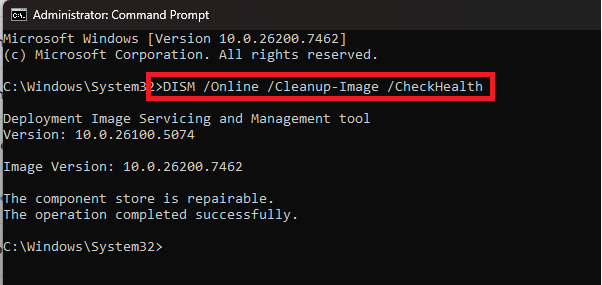
Perintah DISM Cleanup-Image ini gunanya buat bersihin folder Windows Side-by-Side (WinSxS). Sederhananya, ini adalah tempat penyimpanan komponen sistem Windows. Windows nyimpen banyak versi file sistem supaya aplikasi tetap jalan lancar tanpa conflict. Masalahnya, folder ini bakal terus membengkak karena Windows nyimpen versi update lama buat jaga-jaga kalau kita mau rollback.
Kalau sistem Windows kamu stabil selama beberapa bulan terakhir, perintah ini aman banget buat dijalanin. Saya sendiri udah rutin backup ke HDD eksternal, jadi kalau ada apa-apa, saya nggak panik.
Langkah pertamanya, saya jalanin perintah DISM /Online /Cleanup-Image /AnalyzeComponentStore buat mastiin ukurannya. Ternyata bener, 17 GB. Langsung deh saya eksekusi pakai perintah DISM /Online /Cleanup-Image /StartComponentCleanup.
Perintah ini bakal ngehapus semua update lama dan cuma nyisain versi terbaru aja. Hasilnya? Lumayan, WinSxS saya turun jadi 11 GB. Berarti saya dapet ruang kosong sekitar 6-7 GB. Nggak terlalu banyak, tapi lumayan banget buat napas lega.
Sebenarnya ada perintah lain, yaitu DISM /Online /Cleanup-Image /StartComponentCleanup /ResetBase. Ini bakal hapus semua update lama secara total tanpa sisa rollback. Tapi saya mutusin buat nggak pakai ini karena ngerasa sistem masih butuh cadangannya.
Jadi, saran saya coba aja dulu perintah dasarnya, siapa tahu SSD kamu jadi lebih lega!
Tools bawaan Windows itu sebenarnya cukup sakti
Nggak perlu ribet pakai aplikasi pihak ketiga yang kadang malah bikin pusing. Windows punya banyak alat bawaan yang cukup ampuh buat bersih-bersih.
Perintah DISM ini salah satu yang paling manjur buat yang punya partisi boot kecil. Hasilnya mungkin beda-beda di tiap komputer, tapi kalau lagi kepepet ruang penyimpanan, cara ini layak banget dicoba.