Pernah gak sih ngerasa ada jeda singkat pas buka aplikasi di Windows? Bahkan aplikasi bawaan kayak Settings atau Calculator pun kadang terasa ‘lemot’ pas awal dibuka. Nah, Microsoft sebenernya lagi nyoba ngatasin masalah ini lewat fitur bernama Low Latency Profile. Intinya, fitur ini bakal memacu kecepatan CPU tepat di detik kamu ngeklik aplikasi biar proses bukanya lebih instan.
Kalau kamu udah install update terbaru (KB5121003), fitur ini sebenernya udah ada di PC kamu, cuma sayangnya belum diaktifkan secara default. Kalau kamu berani ngulik sedikit, kamu bisa kok ngaktifinnya pakai bantuan tool bernama ViveTool.
Apa Itu Low Latency Profile?
Cara pintar Windows manfaatin CPU di momen krusial
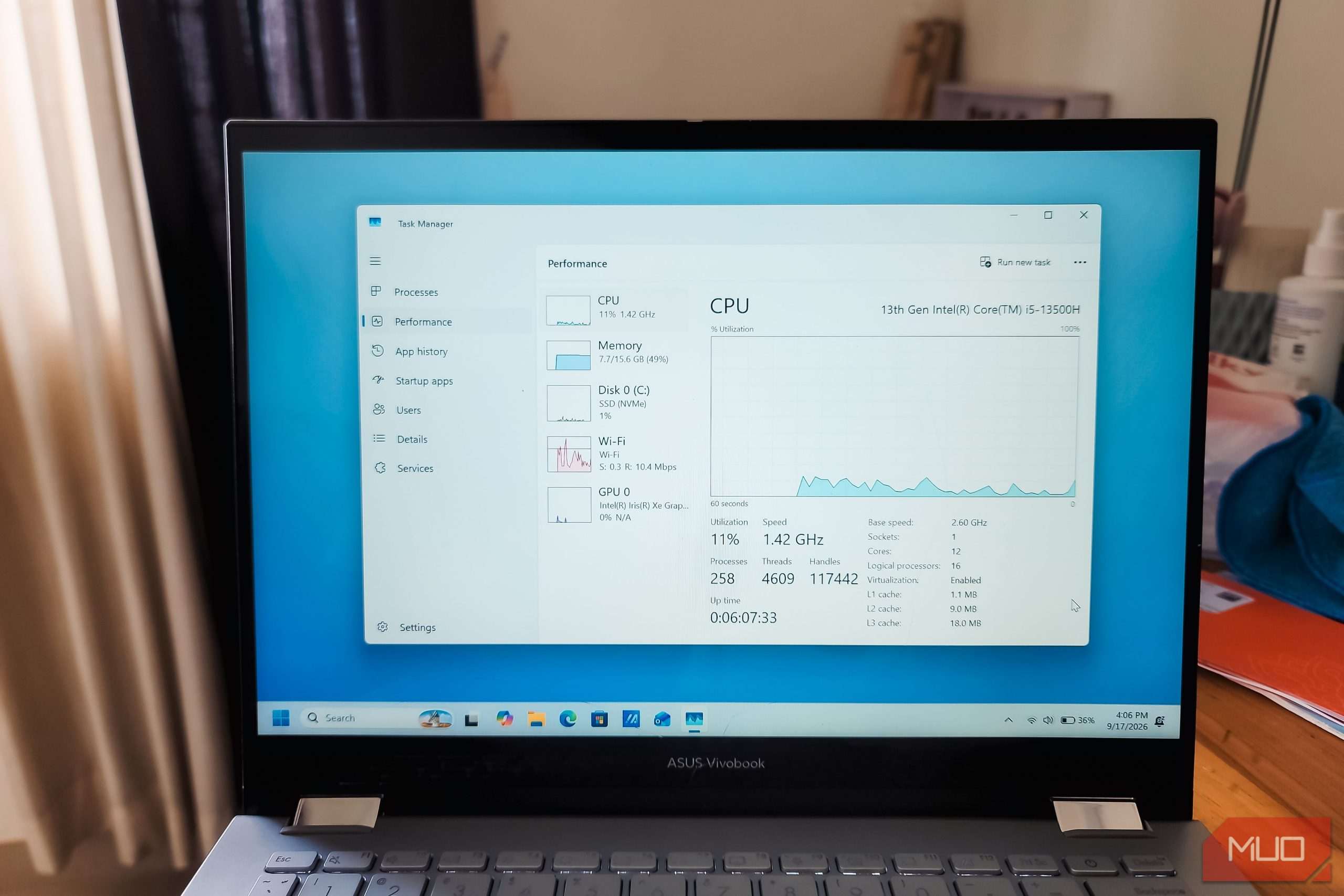
Waktu kamu ngeklik sebuah aplikasi, CPU kita biasanya nggak langsung lari di kecepatan maksimal. Prosesor modern cenderung santai di frekuensi rendah buat hemat baterai, dan baru bakal ngebut pas sistem ngerasa ada beban kerja yang berat. Masalahnya, pas kita buka aplikasi, itu kan kerjaan singkat banget yang kelar dalam hitungan detik. Pas CPU sadar kalau dia harus kerja keras, eh aplikasinya malah udah keburu kebuka. Jadi, momen paling krusial malah jalan di kecepatan paling pelan.
Low Latency Profile ngebantu banget di sini. Alih-alih nunggu CPU ‘sadar’ sendiri, Windows bakal ngasih sinyal pas kamu ngeklik ikon aplikasi atau ngebuka Start Menu. Saat itu juga, OS bakal nyuruh CPU buat langsung lari ke kecepatan maksimal selama satu sampai tiga detik. Begitu aplikasi kebuka, CPU bakal balik lagi ke mode santai.
Teknik ini pakai prinsip yang dikenal sebagai race to sleep. Dengan ngerjain tugas di kecepatan tinggi dalam waktu singkat, justru bisa lebih hemat energi dibanding ngerjain tugas lambat dalam waktu lama. Lagipula, CPU punya beban daya yang tetap kalau dia dalam kondisi ‘bangun’. Jadi, kelarin kerjaan secepat mungkin terus masuk ke mode tidur itu jauh lebih efisien.
Cara Mengaktifkan Low Latency Profile di PC Kamu
Update yang dibutuhkan dan kenapa fiturnya mungkin belum muncul
Fitur Low Latency Profile buat buka aplikasi ini hadir lewat update keamanan Agustus 2026, yaitu KB5121003. Kamu butuh Build 26200.9168 (25H2) atau 26100.9168 (24H2) ke atas. Coba cek versi Windows kamu dengan ngetik winver di Start menu atau cek di Settings > System > About.
Fitur ini sebenernya nggak baru-baru banget. Bagian yang ngurusin Start menu, Search, dan Notification Center udah dirilis sejak Juni 2026. Update Agustus kemarin cuma nambahin peningkatannya ke pembukaan aplikasi secara umum. Jadi kalau kamu ngerasa Start menu lebih enteng beberapa bulan lalu, nah itu dia fitur yang lagi kerja.
Yang bikin kesel, update ini nggak otomatis ngaktifin fiturnya. Microsoft pakai sistem Controlled Feature Rollout, di mana kodenya udah ada di PC kamu tapi ‘dikunci’. Microsoft bakal ngaktifinnya secara bertahap dari server mereka. Karena nggak ada tombol toggle di Settings, kita jadi susah tahu kapan fitur ini aktif.
Tapi tenang, kalau gak mau nunggu, kamu bisa buka kuncinya sendiri pakai ViveTool, aplikasi gratisan yang sering dipakai buat ngulik fitur rahasia Windows.
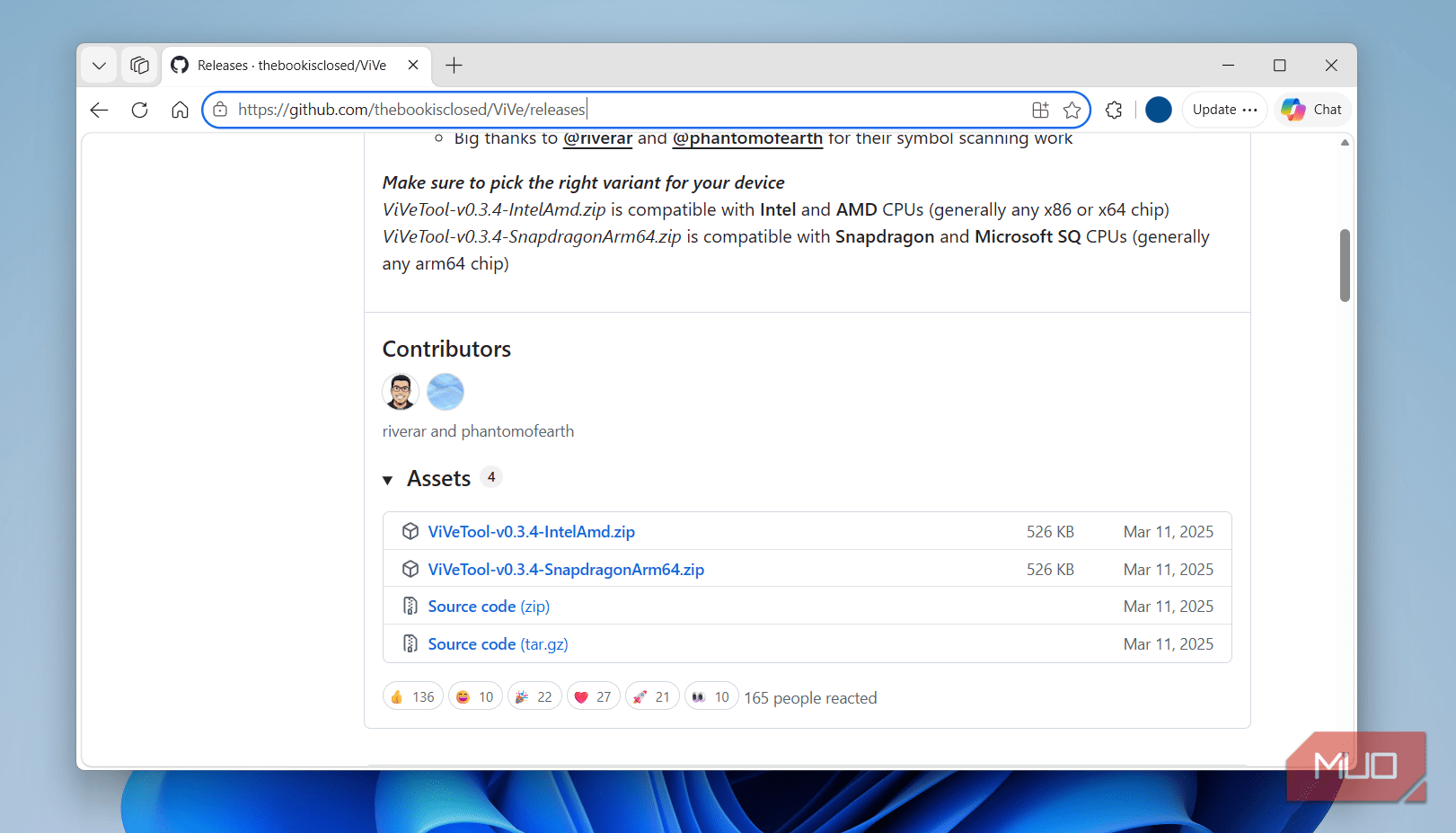
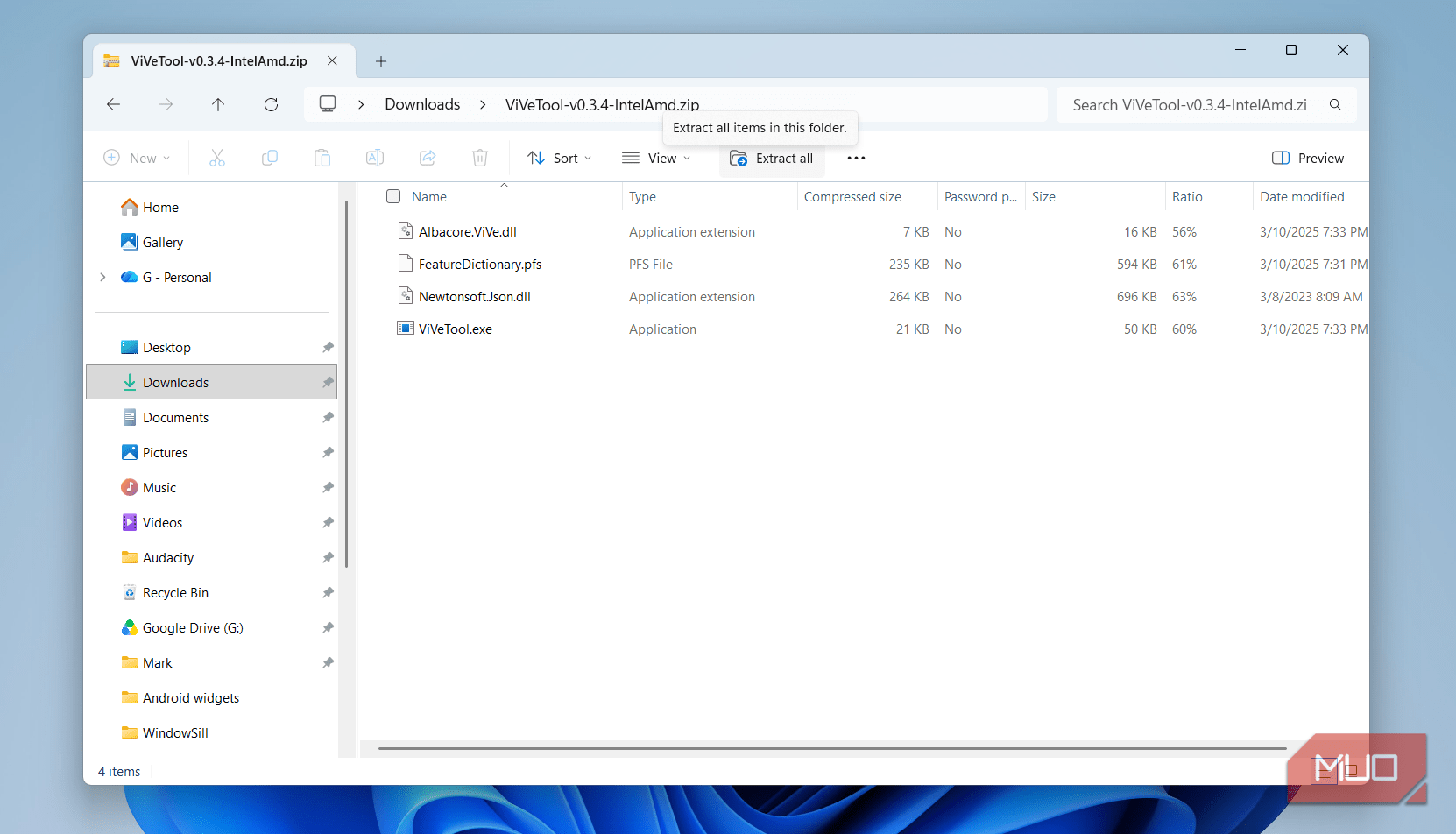
Caranya: buka GitHub ViveTool, download file ZIP-nya, ekstrak, terus copy lokasi foldernya. Buka Command Prompt sebagai administrator, arahin ke folder tersebut, dan jalankan perintah ini (ganti FolderPath sama lokasi folder kamu):
cd FolderPathvivetool /enable /id:58989092,58989177,61391826
Setelah itu restart PC kamu. Buat ngetesnya, kamu bisa pakai HWiNFO dalam mode sensors-only. Lihat bagian frekuensi CPU pas kamu buka aplikasi. Kalau aktif, kamu bakal liat kecepatannya melonjak ke maksimal pas diklik, terus turun lagi. Fokus ke angka GHz-nya ya, bukan persentase utilitas CPU.
Bagaimana Dampaknya ke Performa?
Aplikasi kebuka lebih cepat, terutama di hardware lawas
Perubahan yang paling kerasa adalah responsivitas. Jeda antara klik sampai jendela aplikasi muncul jadi jauh lebih singkat. Tapi inget, ini nggak ngaruh ke FPS game atau kecepatan rendering video karena setelah aplikasi kebuka, CPU bakal balik ke mode normal.
Yang menarik, peningkatan ini paling kerasa di PC atau laptop spek rendah. Semakin jauh jarak antara kecepatan idle dan kecepatan maksimal CPU kamu, semakin kerasa bedanya. Terutama di laptop berbasis ARM seperti Snapdragon X, transisi perpindahan dayanya bisa hitungan mikrodetik, jadi kerasa banget bedanya.
Pas saya tes, aplikasi kayak Notepad, Calculator, Edge, sampai aplikasi berat lainnya terasa jauh lebih enteng. Tapi ingat, kalau aplikasi kamu lemot karena masalah baca data dari harddisk atau koneksi internet, fitur ini gak bisa bantu banyak soalnya dia cuma fokus ke manajemen CPU.
Sebenernya ide ini bukan hal baru. Linux udah lama punya fitur serupa, begitu juga macOS dan iOS yang udah pakai sistem prioritas interaksi sejak lama. Kalau kamu gak nyaman ngulik pakai ViveTool, santai aja. Microsoft bakal ngerilis fitur ini ke semua orang secara bertahap dalam beberapa minggu ke depan. Lagipula, ini salah satu peningkatan kecil yang bikin Windows kerasa jauh lebih modern.