Pernah enggak kamu lagi serius ngerjain tugas atau nonton film, eh tiba-tiba mata rasanya capek banget? Atau mungkin layarmu terlalu redup sampai harus nyipitin mata buat baca teks? Itu artinya kamu lagi punya masalah sama tingkat kecerahan layar, dan ini enggak cuma bikin pusing, tapi juga bisa bikin mata tegang alias eyestrain.
Kecerahan monitor yang ekstrem, baik terlalu terang maupun terlalu redup, sama-sama bisa bikin mata kamu kerja keras. Makanya, penting banget buat tahu cara ngatur kecerahan layar laptopmu biar pas, sesuai kebutuhan dan kondisi lingkungan.
Tapi kadang, masalahnya enggak cuma soal geser-geser slider doang. Ada kalanya fitur buat ngatur kecerahan itu macet atau bahkan hilang. Nah, kalau kamu ngalamin hal ini, jangan panik! Ada banyak cara buat memperbaikinya. Masalah ini bisa disebabkan oleh driver yang kedaluwarsa, file sistem yang rusak, atau pengaturan daya yang salah konfigurasi.
Di panduan ini, kita bakal kupas tuntas semua cara mencerahkan layar laptop, mulai dari yang paling gampang sampai tips troubleshooting paling “nuklir” buat Windows, plus sedikit tips buat kamu pengguna Mac.
- Metode Paling Gampang Buat Ngerubah Kecerahan Layar di Windows
- Kenapa Kecerahan Layar Itu Penting Banget, sih?
- Mengenal Nit: Satuan Kecerahan Layar
- Ketika Kecerahan Layar Enggak Bisa Diatur (Troubleshooting)
- Coba Metode Lain atau Reboot Dulu, Deh
- Periksa dan Atur Ulang Driver Layar yang Mungkin Rusak
- Masalah Baterai dan Power Plan yang Suka Bikin Layar Redup Sendiri
- Mengecek Pengaturan Power Options Lanjut di Control Panel
- Mengatasi File Sistem Windows yang Korup
- Mematikan Fitur Otomatis Windows yang Bikin Kecerahan Naik Turun
- Solusi Tambahan Jika Layar Tetap Bandel
- Tips Khusus Mencerahkan Layar Buat Pengguna Monitor Eksternal dan MacBook (MacOS)
- Kesimpulan
- FAQ
Cek juga: Panduan Ultimate Cara Ngeprint dari Laptop Windows dan MacOS
Metode Paling Gampang Buat Ngerubah Kecerahan Layar di Windows
Sebelum masuk ke tahap troubleshooting yang ribet, mari kita bahas dulu tiga cara standar dan tercepat buat ngatur kecerahan layar di laptop Windows. Ini biasanya yang kamu lakuin sehari-hari.
Pake Tombol Keyboard (Fn Key) Biar Cepat
Ini adalah cara paling basic dan instan. Kebanyakan laptop modern punya tombol fungsi (Fn) yang dikombinasikan dengan tombol F-key (biasanya F5, F6, F11, atau F12) yang berlogo matahari atau ikon kecerahan.
Kamu tinggal pencet tombol Fn bareng tombol F yang ada logo kecerahannya. Kalau kamu enggak bisa ngatur kecerahan pake cara ini, tapi bisa pake metode lain (misalnya Settings), berarti masalahnya mungkin cuma di tombol key itu doang yang mungkin dinonaktifkan atau rusak.
Cek juga: Ini Cara Menghitung PPI Layar Gadget Kamu (Ada Kalkulatornya)
Lewat Windows Quick Settings atau Action Center
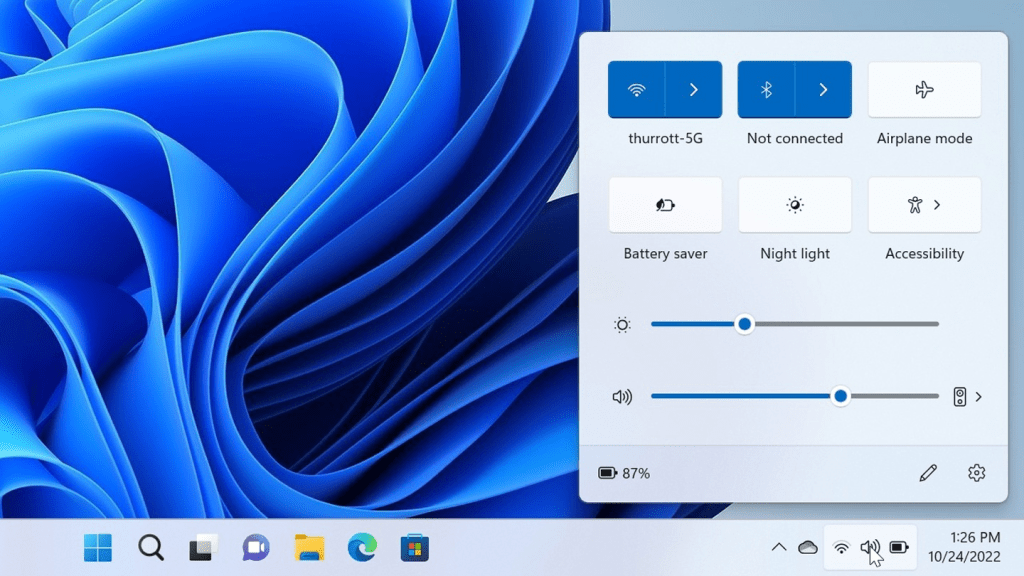
Kalau tombol Fn-mu lagi ngambek atau kamu enggak mau ribet, kamu bisa pakai slider kecerahan yang ada di taskbar.
Di Windows 11, kamu bisa klik ikon Network (biasanya berupa ikon Wi-Fi, volume, dan baterai) di sisi kanan taskbar. Setelah itu, bakal muncul Quick Settings yang di dalamnya ada slider Brightness. Geser slider itu buat ngatur kecerahan.
Buat pengguna Windows 10 versi 1903 ke atas, slider kecerahan ini ada di Action Center (ikon notifikasi di kanan bawah). Kamu tinggal klik ikonnya, dan kamu bisa geser slider Brightness buat nyocokin kecerahan.
Penting: Perlu diingat nih, kalau kamu lagi pakai monitor eksternal, biasanya slider kecerahan ini enggak muncul di Windows. Kalau gitu, kamu harus pake tombol fisik yang ada di monitor eksternalmu itu.
Atur Langsung di Menu Settings Windows 10 & 11
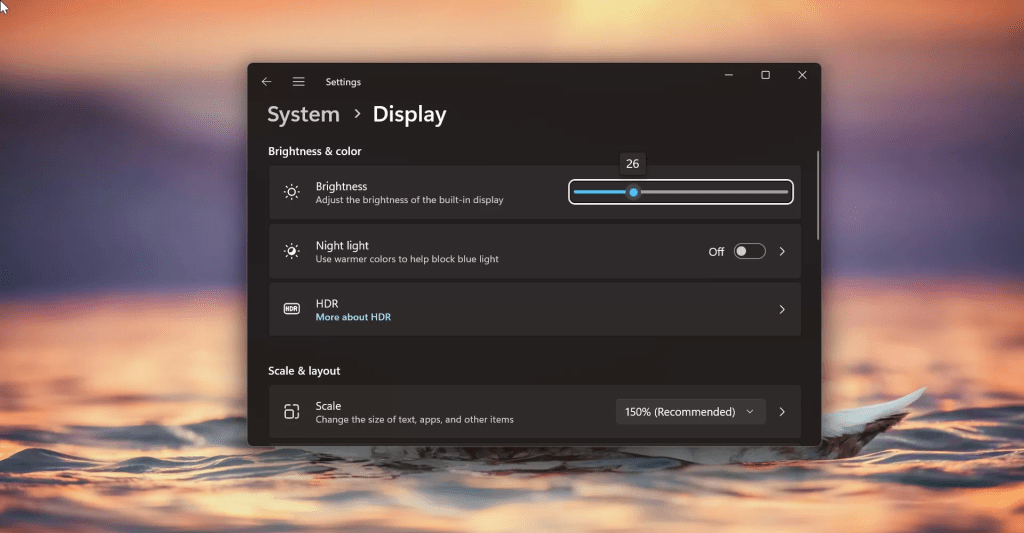
Cara ini lumayan lengkap karena kamu enggak cuma bisa ngatur level kecerahannya, tapi juga ngatur fitur-fitur pendukung lainnya.
1. Klik kanan tombol Start Windows, terus pilih Settings. Atau, kamu bisa ketik settings di kolom pencarian.
2. Masuk ke System > Display.
3. Di bawah menu Brightness and color, kamu akan nemuin slider buat ngatur kecerahan. Geser aja sesuai kebutuhan.
Menu Display ini juga tempat di mana kamu bisa menemukan beberapa pengaturan lain, misalnya Night light. Night light ini berguna banget buat malam hari karena bikin warna layar jadi lebih hangat (mengurangi cahaya biru) supaya mata lebih nyaman dan kamu bisa tidur lebih nyenyak.
Baca juga: Kenapa Mengetahui Rasio Layar Laptop Penting?
Kenapa Kecerahan Layar Itu Penting Banget, sih?
Kamu mungkin berpikir, “Ah, paling cuma soal enak dilihat doang.” Eits, tunggu dulu! Kecerahan layar itu memengaruhi banyak aspek, lho, terutama kenyamanan mata dan kualitas visual yang kamu dapatkan.
Kalau layarmu terlalu redup, kamu bakal kesulitan melihat detail, apalagi kalau kamu lagi di ruangan yang agak terang. Sebaliknya, kalau terlalu terang, mata bisa cepat lelah dan perih. Intinya, kamu butuh keseimbangan. Khusus buat para profesional kreatif kayak fotografer, kecerahan layar itu berhubungan langsung sama akurasi warna.
Kalau kecerahannya enggak bener, warna yang kamu lihat di layar bisa melenceng jauh dari hasil cetak atau tampilan di perangkat lain. Jadi, mengatur kecerahan yang tepat bukan cuma soal kenyamanan, tapi juga soal kualitas kerja.
Mengenal Nit: Satuan Kecerahan Layar
Ngomongin soal kecerahan layar, kita enggak bisa lepas dari istilah Nit. Apa itu Nit? Nit adalah satuan pengukuran yang mengacu pada jumlah cahaya yang dipancarkan oleh layar. Gampangnya, Nit ini adalah satuan yang dipakai buat mengukur seberapa terang layar itu dilihat oleh mata manusia.
Semakin tinggi angka Nit sebuah monitor, semakin terang layarnya. Kebanyakan layar laptop punya rentang antara 200 hingga 1000 Nit, tergantung teknologi dan kegunaannya.
• 200–400 Nit: Ini udah oke banget buat pemakaian di dalam ruangan.
• 400–700 Nit: Baik buat kamu yang sering kerja di luar ruangan tapi masih di bawah atap (kayak di kafe teras).
• Diatas 1000 Nit: Bagus banget buat penggunaan di bawah sinar matahari langsung.
Jadi, tahu berapa banyak Nit yang dihasilkan layarmu itu penting buat memastikan kamu memilih pengaturan yang cocok sama lingkungan kerjamu.
Ketika Kecerahan Layar Enggak Bisa Diatur (Troubleshooting)
Nah, ini nih bagian yang sering bikin kesel. Kamu udah coba semua cara gampang di atas, tapi slider kecerahan malah macet, abu-abu (grayed out), atau bahkan hilang. Kalau hal ini terjadi, artinya ada masalah di sistem yang mencegah Windows ngasih kamu kontrol penuh terhadap kecerahan layar.
Berikut adalah beberapa langkah troubleshooting yang bisa kamu coba buat nyembuhin layarmu.
Cek juga: Berapa Inch Layar Laptop yang Kamu Butuhkan?
Coba Metode Lain atau Reboot Dulu, Deh
Kadang, masalah itu cuma terjadi sementara doang di sistem operasimu. Sebelum masuk ke langkah-langkah yang lebih rumit, coba deh lakuin dua hal ini:
1. Ganti Metode Penyesuaian: Kalau kamu biasanya pake tombol Fn dan itu enggak berfungsi, coba ganti pake slider di Settings atau Action Center. Kalau metode lain itu berhasil, berarti masalahnya cuma di tombol Fn-mu.
2. Reboot Perangkat: Matikan dan hidupkan ulang laptopmu. Ini adalah cara termudah buat mastiin kalau masalahnya bukan disebabkan oleh glitch sementara di sistem operasi. Kalau habis di-reboot masih bandel, baru lanjut ke perbaikan berikutnya.
Periksa dan Atur Ulang Driver Layar yang Mungkin Rusak
Salah satu biang keladi paling umum dari masalah kecerahan yang macet adalah driver grafis atau layar yang rusak (corrupt) atau ketinggalan zaman (outdated). Kalau driver-nya bermasalah, Windows enggak bisa berkomunikasi dengan layar dengan benar.
Langkah-Langkah Mengelola Driver di Device Manager
Kamu bisa coba tiga pendekatan buat driver: Update, Restart (Disable/Enable), atau Reinstall.
1. Buka Device Manager: Klik kanan tombol Start Windows, terus pilih Device Manager.
2. Update Driver Monitor:
◦ Kembangkan kategori Monitors.
◦ Klik kanan pada driver yang terdaftar di sana, terus pilih Update driver.
3. Update Driver Display Adapters (Grafis):
◦ Kembangkan kategori Display adapters.
◦ Klik kanan pada driver yang terdaftar (misalnya Intel UHD Graphics atau NVIDIA), terus pilih Update driver.
Kalau update enggak menyelesaikan masalah, coba matikan dan hidupkan lagi:
4. Disable dan Enable Driver: Klik kanan pada driver di kategori Monitors dan Display adapters (satu per satu), terus pilih Disable device. Tunggu sebentar (sekitar 10-20 detik), lalu klik kanan lagi dan pilih Enable device. Ini kayak me-restart driver tersebut.
Kalau masih enggak mempan, kita coba metode terakhir buat driver:
5. Uninstall dan Reinstall Driver: Klik kanan pada kedua driver (Monitors dan Display adapters), dan pilih Delete device. Setelah selesai, reboot laptopmu. Windows biasanya bakal otomatis menginstal ulang driver yang hilang saat booting.
Cek juga: Begini Cara Cek Spesifikasi Layar Laptop
Masalah Baterai dan Power Plan yang Suka Bikin Layar Redup Sendiri
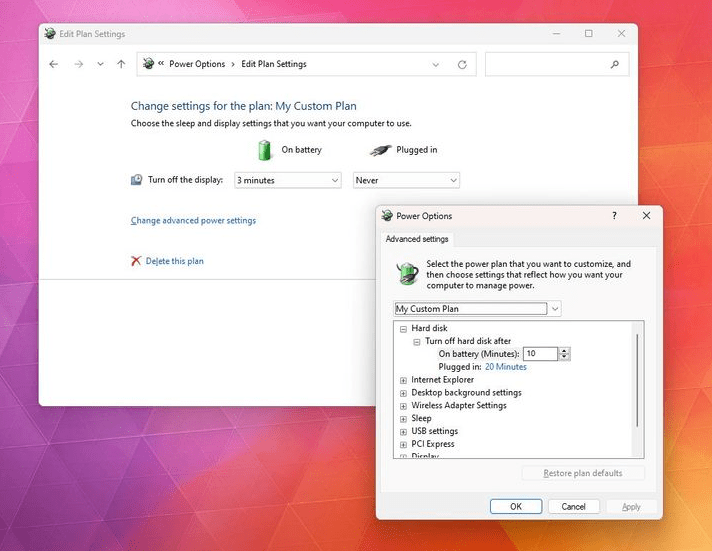
Pernah enggak sih layar laptopmu tiba-tiba meredup drastis begitu kamu cabut dari listrik? Itu bukan kebetulan, guys.
Ketika baterai laptopmu mulai menipis, Windows punya mekanisme buat menghemat energi. Salah satu cara paling efektif adalah mengurangi kecerahan layar secara signifikan. Bahkan, Windows mungkin enggak ngizinin kamu naikin kecerahan secara manual dalam kondisi baterai super rendah.
Makanya, kalau kecerahanmu macet, coba cek level bateraimu. Solusi termudah? Cas ulang perangkatmu! Begitu baterai mencapai level yang sehat, kamu bakal bisa ngatur kecerahan kayak biasa.
Selain itu, cek juga mode penghemat baterai (battery-saving mode). Kalau mode ini aktif, laptopmu bakal meminimalkan kecerahan layar buat menghemat daya. Kalau kamu lagi ngalamin ini, matikan mode penghemat baterai itu atau ubah pengaturannya biar kamu tetap bisa ngatur kecerahan monitor.
Baca juga: Cara Melihat Penyimpanan Laptop untuk Windows, Mac, dan Linux
Mengecek Pengaturan Power Options Lanjut di Control Panel
Kadang, masalahnya ada di konfigurasi power plan yang luput dari perhatian kita di menu Settings biasa.
1. Buka Control Panel (kamu bisa cari “Control Panel” di Start menu).
2. Pilih Power Options.
3. Di samping power plan yang lagi kamu pakai, klik Change plan settings.
4. Di sana, kamu akan lihat opsi Adjust plan brightness buat kondisi On Battery (Pake Baterai) dan Plugged in (Colok Listrik). Pastikan slider kecerahan buat kondisi On Battery enggak disetel terlalu rendah. Jangan lupa klik Save changes.
Kalau cara di atas enggak berhasil, kamu harus masuk ke pengaturan yang lebih dalam:
5. Di halaman Edit Plan Settings, klik Change advanced power settings.
6. Scroll ke bawah sampai ketemu Display.
7. Cek pengaturan Enable adaptive brightness. Matikan fitur ini kalau aktif.
8. Cek juga Dimmed display brightness. Coba naikin level redupnya ini kalau disetel terlalu rendah, karena ini menentukan seberapa redup layar saat mode redup diaktifkan.
Pengaturan ini penting banget, apalagi kalau layarmu suka tiba-tiba meredup saat dilepas dari casan, padahal kamu udah setel maksimal di slider biasa.
Baca juga: Perbandingan Layar OLED vs IPS LCD, Mana yang Lebih Baik?
Mengatasi File Sistem Windows yang Korup
File sistem yang rusak (corrupt) juga bisa jadi penghalang bagi banyak fitur Windows buat bekerja normal, termasuk bikin kecerahan layarmu “beku”.
Untungnya, Windows punya alat bawaan yang bisa memperbaiki file sistem yang rusak, namanya System File Checker (SFC).
Kamu bisa jalankan tool SFC ini untuk memindai dan memperbaiki file sistem yang rusak. Setelah pemindaian selesai, coba atur lagi kecerahan layar laptopmu. Semoga aja masalahnya selesai!
Mematikan Fitur Otomatis Windows yang Bikin Kecerahan Naik Turun
Windows itu pintar, tapi kadang kepintarannya malah bikin kita pusing. Sistem operasi ini punya fitur yang bisa ngatur kecerahan otomatis berdasarkan kondisi pencahayaan di sekitarmu. Selain itu, ada juga fitur yang ngatur kecerahan berdasarkan konten yang ditampilkan (misalnya, kalau kamu lagi nonton film dengan adegan gelap lalu pindah ke adegan terang, kecerahan dan kontrasnya bisa berubah sendiri). Fitur ini disebut Content adaptive brightness control.
Meskipun fitur-fitur ini berguna buat hemat daya dan menyesuaikan visual, seringkali mereka malah mengganggu pengaturan kecerahan manual.
Berikut cara mematikan fitur-fitur otomatis ini di Windows 11:
1. Buka Settings > System > Display.
2. Di bawah menu Brightness, buka pengaturannya.
3. Hapus centang di kotak sebelah Change brightness automatically when lighting changes.
4. Hapus juga centang di kotak Help improve battery by optimizing the content shown and brightness. Fitur ini juga bisa kamu atur detailnya di Change brightness based on content (bisa disetel Off, Always, atau On Battery Only). Kalau kamu enggak suka perubahan kecerahan yang tiba-tiba, matikan aja (Off).
5. Cek juga Night light. Kalau Night light lagi aktif, matikan aja tombol toggle-nya.
Kalau kamu matikan semua fitur otomatis ini, kamu harus siap-siap baterai laptopmu mungkin jadi lebih cepat habis karena enggak ada optimalisasi daya otomatis. Tapi, setidaknya kamu bakal punya kontrol penuh atas kecerahan.
Solusi Tambahan Jika Layar Tetap Bandel
Kalau semua langkah di atas enggak berhasil, berarti masalahmu lumayan serius dan mungkin melibatkan bug sistem atau perubahan konfigurasi yang rumit. Ada dua solusi “berat” yang bisa kamu coba.
Cek juga: Daftar Shortcut Windows yang Sering Ganggu Saat Nge-Game dan Cara Menonaktifkannya
Instal Update Windows atau Lakukan System Restore
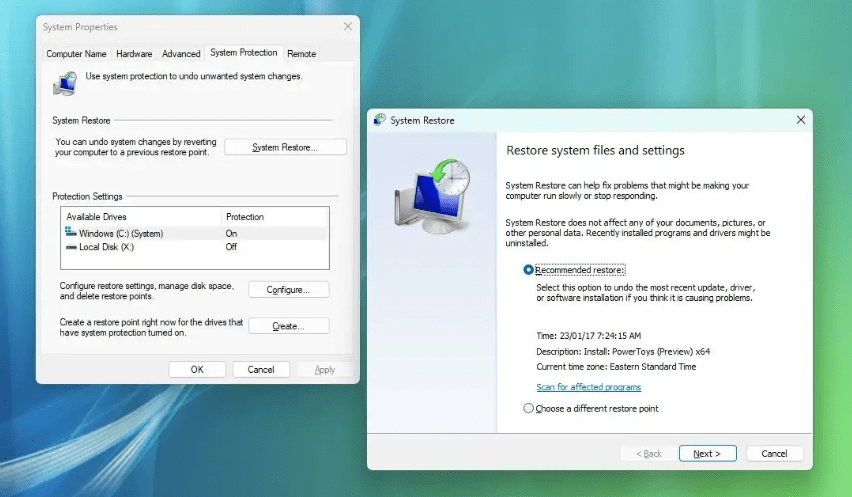
1. Instal Update Windows yang Tertunda: Windows yang enggak di-update itu rentan banget sama masalah yang enggak terduga, termasuk masalah kecerahan layar. Pastikan kamu cek dan instal semua pembaruan Windows 11 yang tertunda. Kadang, bug kecerahan ini muncul setelah update tertentu, dan Microsoft bakal merilis patch perbaikan di update berikutnya.
2. Perform a System Restore (Opsi Nuklir): Kalau laptopmu udah di-update penuh dan masalahnya tetap ada, langkah selanjutnya adalah melakukan System Restore. Ini adalah langkah yang cukup drastis karena bakal mengembalikan sistemmu ke titik waktu sebelumnya (restore point) saat semuanya masih normal.
Perubahan atau kustomisasi yang kamu lakukan sejak titik restore terakhir bakal dibatalkan. Ini efektif buat membatalkan perubahan sistem apa pun yang mungkin jadi penyebab masalah kecerahan. Makanya, penting banget buat bikin restore point setiap kali kamu ngelakuin perubahan besar di laptop.
Selain itu, buat pengguna Windows 10, kalau masalahnya muncul setelah update tertentu, kamu bahkan bisa mencoba meng-uninstall update KB terbaru yang kamu curigai sebagai biang keroknya.
Tips Khusus Mencerahkan Layar Buat Pengguna Monitor Eksternal dan MacBook (MacOS)
Masalah kecerahan enggak cuma buat layar internal laptop doang, lho.
Mengontrol Kecerahan Monitor Eksternal:
Seperti yang udah kita bahas sebelumnya, kamu biasanya enggak bisa ngubah kecerahan monitor eksternal dari Settings Windows. Kamu harus menyesuaikannya secara manual pakai tombol fisik yang ada di monitor itu sendiri.
Kalau tombol monitor eksternalmu juga enggak responsif, coba cek manual monitornya buat tahu lokasi tombol kecerahan dan cara pengaturannya.
Tips Khusus Buat Pengguna Mac (MonitorControl):
Kalau kamu pengguna Mac dan sering pakai banyak monitor (non-Apple), kamu mungkin kesulitan menyinkronkan kecerahannya. Salah satu solusi terbaik adalah pakai aplikasi pihak ketiga kayak MonitorControl.
Aplikasi ini memungkinkan kamu mengontrol kecerahan, volume, dan kontras monitor eksternal (menggunakan protokol DDC/CI) maupun layar bawaan Mac, seolah-olah itu layar Apple native. Kamu bisa pakai slider di menubar atau pintasan keyboard Apple standar. Bahkan, MonitorControl bisa menyinkronkan kecerahan antara layar built-in dan layar non-Apple eksternal, dan memungkinkan peredupan perangkat lunak (software dimming) sampai layar bener-bener hitam.
Mengatur Kecerahan dari BIOS: Pada beberapa laptop (seperti Dell), kamu juga bisa mengatur kecerahan buat kondisi daya baterai (on battery power) dan daya AC (on AC power) langsung dari BIOS atau UEFI. Kalau kamu udah coba semua pengaturan di Windows tapi kecerahan di mode baterai tetap redup, coba cek opsi ini di BIOS-mu.
Kesimpulan
Mengatur kecerahan layar laptop itu krusial, enggak cuma buat kenyamanan visualmu, tapi juga buat kesehatan mata. Kecerahan yang pas (ingat Nit!) akan mengurangi ketegangan mata dan memastikan kamu bisa kerja dengan efisien.
Kalau layar laptopmu nurut, kamu tinggal pakai tombol Fn atau slider di Settings dan Action Center. Tapi, kalau dia lagi bandel dan enggak mau diatur, ingatlah langkah-langkah troubleshooting ini: mulai dari reboot, periksa driver grafis dan monitor, pastikan bateraimu cukup daya dan power plan-nya benar, matikan fitur otomatis yang suka ikut campur, sampai akhirnya melakukan System Restore jika diperlukan.
Semoga dengan panduan lengkap ini, kamu bisa menyelesaikan masalah kecerahan layarmu dan kembali bekerja atau bermain dengan mata yang lebih segar!
FAQ
Kenapa slider kecerahan saya hilang atau tidak bisa digeser (abu-abu) di Windows?
Kalau slider kecerahanmu hilang atau grayed out, ini sering banget disebabkan oleh driver layar yang rusak atau kedaluwarsa. Langkah pertama yang harus kamu lakukan adalah membuka Device Manager dan mencoba meng-update, me-disable, lalu me-enable kembali, atau meng-uninstall dan meng-reinstall driver di kategori Monitors dan Display adapters.
Jika masalahnya tetap ada, coba cek apakah kamu perlu meng-update Windows-mu atau apakah ada masalah pada file sistem yang korup. Khusus untuk masalah slider Night Light yang abu-abu, solusinya juga seringkali adalah update display driver.
Layar laptop saya tiba-tiba meredup saat saya mencabut kabel charger. Gimana cara mengatasinya?
Ini adalah perilaku normal Windows buat menghemat baterai. Namun, jika redupnya terlalu ekstrem, kamu harus mengatur Power Plan-mu secara manual. Buka Control Panel > Power Options > Change plan settings.
Di situ, kamu bisa memastikan bahwa tingkat kecerahan buat kondisi On Battery sudah disetel ke level yang kamu inginkan. Selain itu, coba masuk ke Change advanced power settings dan matikan fitur Adaptive Brightness yang otomatis menyesuaikan kecerahan.
Apa bedanya Nit dengan Lumen dalam konteks kecerahan layar?
Nit dan Lumen itu berbeda lho, meskipun keduanya terkait sama cahaya. Nit mengukur intensitas cahaya pada layar seperti yang dipersepsikan oleh mata manusia. Sedangkan Lumen mengukur jumlah cahaya yang sebenarnya dipancarkan.
Jadi, kalau kamu mau tahu seberapa terang layarmu terlihat, kamu lihat angka Nit-nya. Angka Nit ini penting buat akurasi warna, terutama bagi para desainer dan fotografer.
Saya menggunakan monitor eksternal. Kenapa saya tidak bisa mengubah kecerahannya dari Windows Settings?
Windows pada dasarnya enggak dirancang buat mengontrol kecerahan monitor eksternal. Monitor eksternal punya kontrol kecerahan yang bersifat manual dan terpisah. Makanya, kamu harus menggunakan tombol fisik (biasanya tombol OSD/Menu) yang ada pada monitor eksternalmu itu sendiri buat mengatur kecerahannya.
Buat pengguna Mac yang menggunakan banyak monitor eksternal, kamu bisa mempertimbangkan software pihak ketiga seperti MonitorControl buat menyatukan kontrol kecerahan.
Apakah fitur Night Light (Cahaya Malam) memengaruhi level kecerahan secara keseluruhan?
Night light enggak secara langsung mengubah tingkat kecerahan dalam arti Nit, tapi dia mengubah warna layar dengan menampilkan warna yang lebih hangat (mengurangi cahaya biru). Efek visualnya memang membuat layar terasa lebih redup dan kuning, yang tujuannya adalah mengurangi ketegangan mata di malam hari dan membantu kamu lebih mudah tidur.
Jika kamu merasa fitur ini mengganggu kecerahan yang kamu butuhkan, kamu bisa mematikannya di Settings > System > Display. Perlu diingat, Night Light mungkin enggak tersedia kalau laptopmu pakai driver tertentu, dan tombolnya bisa abu-abu kalau driver layarmu belum di-update.