Pernah enggak sih kamu lagi asik kerja di laptop, tiba-tiba keyboard fisik kamu ngadat? Atau mungkin kamu lagi pakai perangkat tablet Windows atau laptop 2-in-1 yang layarnya touchscreen, dan kamu lagi males bawa keyboard tambahan?
Nah, kalau kamu lagi ngalamin situasi kayak gini, jangan panik, karena semua sistem operasi modern punya penyelamat rahasia: On-Screen Keyboard atau yang biasa kita sebut keyboard di layar.
Keyboard virtual ini bukan cuma tempelan doang, lho. Fitur ini sengaja dibuat sebagai alat aksesibilitas yang powerful, memastikan kamu tetap bisa menggunakan komputer dan mengetik teks, meskipun kamu enggak bisa pakai keyboard fisik sama sekali.
Makanya, yuk kita kupas tuntas gimana caranya memunculkan keyboard di layar laptop kamu, baik yang pakai Windows maupun Mac!
- Situasi di Mana Kita Butuh Keyboard Di Layar (OSK)
- Definisi dan Peran OSK (On-Screen Keyboard)
- OSK Sebagai Fitur Aksesibilitas Penting
- Cara Memunculkan Keyboard Di Laptop Windows (Semua Versi)
- Windows 11: Metode Paling Modern dan Gampang Banget
- Menggunakan Pengaturan Aksesibilitas (On-Screen Keyboard)
- Mengaktifkan Touch Keyboard di Taskbar (untuk Layar Sentuh)
- Windows 10: Dua Cara Praktis Anti Ribet
- Akses Cepat via Tombol Show Touch Keyboard
- Melalui Pengaturan Ease of Access
- Windows 7 & 8/8.1: Jalur Tradisional Tetap Ada
- Kustomisasi Dan Fitur Rahasia Keyboard Windows OSK
- Keyboard di Layar Selain Windows: Contoh Pada Android Dan Mac
- Kesimpulan
- FAQ
Situasi di Mana Kita Butuh Keyboard Di Layar (OSK)
Bayangin aja kalau tiba-tiba tombol “A” di keyboard laptop kamu enggak berfungsi, padahal kamu harus login sekarang juga buat ngecek email. Menyebalkan, kan? Inilah saatnya si OSK alias On-Screen Keyboard tampil sebagai pahlawan.
Baca juga: 9 Mechanical Keyboard Terbaik untuk Gaming Sampai Produktivitas
Definisi dan Peran OSK (On-Screen Keyboard)
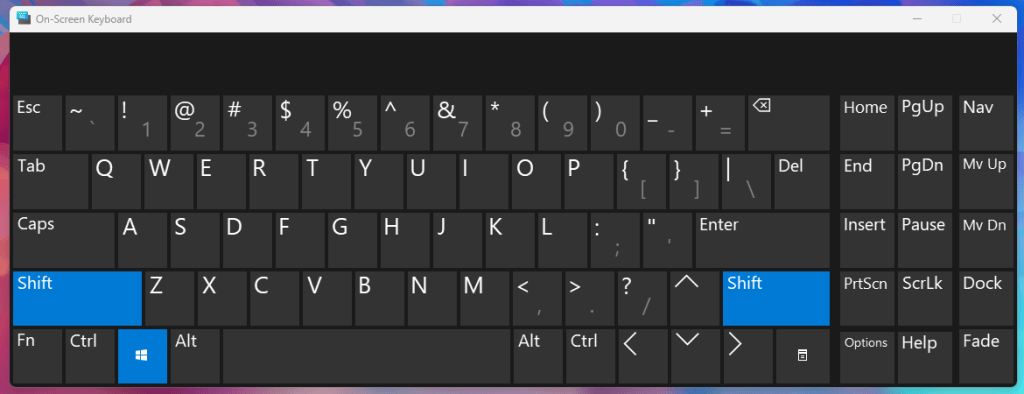
Secara sederhana, OSK adalah keyboard visual yang muncul di layar. Meskipun namanya On-Screen Keyboard, kamu enggak butuh layar sentuh (touchscreen) buat menggunakannya.
Kamu bisa banget klik tombol-tombol virtual itu pakai mouse atau alat penunjuk lainnya. OSK ini menampilkan semua tombol standar yang ada di keyboard fisik, jadi kamu enggak kehilangan fungsi penting kayak Shift atau Ctrl.
Di dunia PC, keyboard fisik yang terpasang adalah jenis paling umum. Tapi, Windows punya alat Aksesibilitas bawaan yang disebut OSK ini yang bisa menggantikan keyboard fisik.
Selain itu, kalau kamu pakai PC yang touchscreen, Windows juga punya Touch Keyboard yang muncul otomatis pas kamu ketuk kolom teks saat lagi di mode tablet.
Cek juga: Panduan Ultimate Cara Ngeprint dari Laptop Windows dan MacOS
OSK Sebagai Fitur Aksesibilitas Penting
Kenapa OSK ini dibilang penting banget? Karena dia adalah alat bantu bagi banyak orang. Fitur ini sangat berguna buat pengguna yang punya kesulitan fisik atau disabilitas yang menghalangi mereka buat ngetik pakai keyboard fisik.
Enggak cuma di Windows, fitur serupa juga ada di sistem operasi lain. Misalnya, di tablet Android, keyboard di layar bakal langsung muncul pas kamu ketuk kolom untuk memasukkan teks di layar kamu. Sementara di Mac, ada yang namanya Accessibility Keyboard yang memberikan fitur mengetik dan navigasi yang canggih. Jadi, pada intinya, keyboard virtual ini memastikan bahwa input teks itu tetap tersedia buat siapa aja, kapan aja, dan di mana aja.
Cek juga: Panduan Cara Mengganti Layout Keyboard, Ngetik Lebih Lancar!
Cara Memunculkan Keyboard Di Laptop Windows (Semua Versi)
Windows dikenal punya banyak cara untuk melakukan satu hal yang sama. Jadi, tergantung versi Windows yang kamu pakai, langkah-langkahnya mungkin agak beda. Tapi tenang aja, semua caranya gampang banget.
Windows 11: Metode Paling Modern dan Gampang Banget
Buat kamu yang udah pakai Windows 11, kamu punya dua opsi utama buat memunculkan keyboard di layar. Opsi pertama adalah si On-Screen Keyboard (OSK) yang akan tetap ada di layar sampai kamu tutup. Opsi kedua adalah Touch Keyboard yang lebih cocok buat layar sentuh.
Menggunakan Pengaturan Aksesibilitas (On-Screen Keyboard)
Ini adalah cara standar buat mengaktifkan OSK. Keyboard ini akan muncul dan bisa kamu pakai buat navigasi atau memasukkan teks, dan dia akan terus ada sampai kamu klik tombol tutup.
1. Buka Start.
2. Pilih Settings.
3. Navigasi ke Accessibility (Aksesibilitas). Catatan: Di Windows 10/versi lawas, ini mungkin disebut Ease of Access.
4. Pilih Keyboard.
5. Nyalakan toggle On-Screen Keyboard.
Mengaktifkan Touch Keyboard di Taskbar (untuk Layar Sentuh)
Kalau kamu pakai Windows 11 dan ingin mengkustomisasi atau menggunakan Touch Keyboard yang modern, begini caranya. Touch Keyboard ini berbeda ya dari OSK standar.
1. Buka Settings dengan menekan tombol Windows + I.
2. Pilih Personalization.
3. Pilih Taskbar > Touch Keyboard.
4. Pilih opsi “Always” dari menu dropdown di bawah opsi Touch Keyboard.
Tips Kustomisasi Windows 11: Kamu tahu enggak kalau di Windows 11, kamu bisa mengubah ukuran, tema, dan gaya tata letak dari Touch Keyboard? Caranya, kamu bisa buka Personalization > Touch Keyboard. Di sana ada opsi untuk mengubah tema dan ukuran teks pada tombol.
Baca juga: Cara Melihat Penyimpanan Laptop untuk Windows, Mac, dan Linux
Windows 10: Dua Cara Praktis Anti Ribet
Di Windows 10, kamu juga bisa memilih antara memunculkan Touch Keyboard (via Taskbar) atau On-Screen Keyboard (via Settings).
Akses Cepat via Tombol Show Touch Keyboard
Ini cara paling cepat buat memunculkan tombol Touch Keyboard di Taskbar Windows 10:
1. Klik kanan pada Taskbar.
2. Aktifkan opsi “Show Touch keyboard button” dari menu konteks yang muncul.
3. Setelah ikon keyboard muncul di Taskbar, kamu tinggal klik ikon itu buat membuka Touch Keyboard. Gampang banget, kayak ngeklik aplikasi biasa!
Baca juga: Cara Mengaktifkan Fitur Autocorrect di Microsoft Word
Melalui Pengaturan Ease of Access
Kalau cara di atas enggak bekerja atau kamu mau mengaktifkan OSK yang lebih tradisional:
1. Buka Settings (Pengaturan).
2. Navigasi ke Ease of Access.
3. Pilih Keyboard.
4. Nyalakan toggle On-Screen Keyboard. Keyboard akan langsung pop up di layar kamu.
Catatan Cepat: Kalau kamu lagi dihadapkan pada masalah keyboard enggak berfungsi saat mau login ke Windows, kamu bisa memunculkan OSK dari layar sign-in juga. Caranya, cari tombol Accessibility atau Ease of Access di sudut kanan bawah layar sign-in, lalu pilih On-Screen Keyboard.
Windows 7 & 8/8.1: Jalur Tradisional Tetap Ada
Meskipun versi ini sudah agak tua, langkah-langkah buat memunculkan OSK di sini juga sederhana dan biasanya ada di menu Ease of Access (Pusat Aksesibilitas).
• Untuk Windows 8 dan 8.1: Kamu bisa klik kanan Taskbar, lalu ke Toolbars, dan pilih Touch Keyboard. Setelah itu, klik ikon keyboard di Taskbar untuk membukanya. Alternatif lain, kamu bisa buka Control Panel > Ease of Access > Ease of Access Center, lalu pilih opsi Start On-Screen Keyboard.
• Untuk Windows 7: Klik Start, navigasi ke Accessories > Ease of Access, dan buka utilitas On-Screen Keyboard.
OSK ini adalah alat serbaguna yang penting buat banyak pengguna Windows, menyediakan cara alternatif buat memasukkan teks saat keyboard fisik lagi enggak ada atau enggak berfungsi.
Cek juga: Layout Keyboard US dan UK, Apa Bedanya?
Kustomisasi Dan Fitur Rahasia Keyboard Windows OSK
Yang keren dari OSK Windows itu adalah dia punya banyak banget pengaturan yang bisa kamu sesuaikan, terutama buat pengguna yang membutuhkan aksesibilitas khusus.
Mengubah Tata Letak (Navigasi vs. General)
OSK Windows punya dua pilihan tata letak utama yang bisa kamu ganti-ganti sesukamu:
1. Layout Nav (Navigasi): Ini adalah keyboard yang disederhanakan banget, cuma menyertakan tombol-tombol navigasi seperti Tab, Enter, Space, dan tombol Arrow (panah).
2. Layout General (Umum): Ini adalah keyboard penuh, menyertakan semua tombol standar, kayak keyboard fisik kamu.
Gimana cara ganti di antaranya? Pas OSK lagi terbuka, kamu tinggal pilih tombol General atau Nav di OSK itu sendiri. Penting buat diingat, OSK ini bakal mengingat tata letak terakhir yang kamu pakai. Jadi, kalau kamu ganti ke layout Nav saat sign-in, dia bakal muncul dengan layout Nav lagi setelah kamu login.
Opsi Canggih untuk Penggunaan Lebih Mudah (Mode Klik, Hover, & Scan)
Kalau kamu buka OSK dan klik tombol Options (Opsi), kamu bakal nemu fitur-fitur keren ini:
• Dengar Suara Klik (Use click sound): Kalau kamu ingin ada suara yang menandakan tombol sudah ditekan, aktifkan opsi ini. Ini kayak feedback akustik buat setiap ketukan.
• Mode Klik Tombol (Click on keys): Ini mode standar, di mana kamu harus mengklik atau mengetuk tombol di layar buat memasukkan teks.
• Mode Hover (Arahkan Kursor): Ini cocok banget buat kamu yang pakai mouse atau joystick buat menunjuk tombol. Karakter akan terinput otomatis saat kamu mengarahkan kursor ke tombol tersebut selama durasi waktu tertentu yang bisa kamu atur lewat slider Hover duration.
• Mode Pindai (Scan through keys): Ini mode yang sangat membantu bagi pengguna perangkat switch input. OSK akan memindai atau menyorot area keyboard secara berkesinambungan. Kamu bisa mengatur kecepatan pindainya (Scanning speed) dan menggunakan tombol pintasan keyboard, perangkat switch input, atau simulasi klik mouse untuk memilih karakter yang sedang disorot.
Baca juga: Cara Mengunci Laptop Windows
Mengaktifkan Prediksi Teks dan Keypad Numerik
Kamu juga bisa membuat OSK jadi lebih pintar:
• Gunakan Prediksi Teks (Use Text Prediction): Nyalakan opsi ini biar OSK bisa kasih saran kata pas kamu ngetik, jadi kamu enggak perlu ngetik satu kata sampai selesai. Fitur ini tersedia untuk beberapa bahasa, termasuk Bahasa Inggris, Prancis, Italia, Jerman, dan Spanyol. Kamu juga bisa memilih untuk memasukkan spasi otomatis setelah kata yang diprediksi.
• Nyalakan Numeric Keypad: Kalau kamu sering memasukkan angka, kamu bisa memperluas OSK buat menampilkan numeric keypad (tombol angka di sisi kanan).
Keyboard di Layar Selain Windows: Contoh Pada Android Dan Mac

Fitur keyboard di layar enggak cuma milik Windows, lho.
Cara Menampilkan Accessibility Keyboard di Mac
Di Mac, fitur ini disebut Accessibility Keyboard. Fitur ini punya kemampuan mengetik yang canggih, termasuk saran kata, dan fitur navigasi yang bisa banget kamu sesuaikan.
Langkah-langkah di macOS (Ventura dan Versi Baru)
Mengaktifkan Accessibility Keyboard di Mac versi baru (seperti macOS 13 Ventura) itu enggak ribet:
1. Klik ikon Apple () di sudut kiri atas layar.
2. Pilih System Settings (Pengaturan Sistem).
3. Di sidebar, klik Accessibility (Aksesibilitas).
4. Di sisi kanan, pilih Keyboard.
5. Nyalakan toggle switch untuk Accessibility Keyboard.
Alternatif Cepat: Kamu juga bisa memunculkannya lewat Input menu di menu bar, lalu pilih Show Keyboard Viewer. Kalau sudah selesai, untuk menutupnya, tinggal klik tombol ‘X’ di sudut kiri atas Accessibility Keyboard.
Pengaturan Tampilan dan Suara Keyboard Mac
Sama kayak di Windows, Accessibility Keyboard Mac juga bisa dikustomisasi tampilannya:
• Ganti Tampilan: Secara default, keyboard Mac ini pakai skema warna gelap (huruf putih di tombol hitam). Tapi, kamu bisa banget ganti ke skema yang lebih terang (huruf hitam di tombol abu-abu muda). Caranya, buka Options > Settings > General, lalu pilih opsi Light untuk Appearance.
• Efek Suara: Mau ada bunyi klik setiap kamu nekan tombol? Cukup nyalakan toggle Play sounds for keys and dwell actions di pengaturannya.
Baca juga: Jangan Jual MacBook Kamu Sebelum Tau Cara Reset MacBook Ini
Fitur Spesial Accessibility Keyboard Mac
Accessibility Keyboard di Mac punya fitur typing pintar yang keren:
• Menyesuaikan Fungsi Pengetikan (Kapitalisasi Otomatis dan Spasi): Keyboard ini bisa memasukkan atau menghapus spasi otomatis (misalnya, memasukkan spasi setelah tanda titik) atau melakukan kapitalisasi otomatis (misalnya, huruf kapital setelah tanda titik). Kamu bisa mengaktifkan atau menonaktifkan fitur ini via menu Options > Typing.
• Menggunakan Fitur Dwell: Ini fitur paling canggih. Dwell memungkinkan kamu melakukan aksi mouse (seperti klik kiri) hanya dengan mengarahkan kursor dan menahannya (dwelling) pada item di layar untuk jangka waktu tertentu. Fitur ini bisa dipakai dengan mouse, joystick, atau bahkan perangkat pelacak mata/kepala (eye/head-tracking). Kamu bisa mengaktifkan Dwell melalui tombol Options di sudut kanan atas keyboard.
Keyboard di Tablet Android
Gimana kalau kamu pakai tablet Android? Nah, ini justru lebih sederhana lagi.
Beda sama laptop yang punya keyboard fisik, tablet memang didesain buat pakai keyboard di layar. Jadi, kalau kamu mau ngetik sesuatu, misalnya mau browsing di Chrome:
1. Buka aplikasi browser (misalnya Chrome).
2. Layar kamu bakal penuh dengan halaman web, dan enggak ada keyboard kelihatan.
3. Buat memunculkan keyboard, kamu tinggal ketuk di kolom teks mana pun, misalnya di address bar.
Setelah keyboard muncul, kamu bisa langsung ketik. Buat kasih spasi, ketuk space bar yang panjang di bawah. Kalau sudah selesai searching, biasanya keyboard bakal hilang dan kamu bisa lihat hasil pencarian di layar penuh. Kalau mau keyboard-nya balik lagi, tinggal ketuk lagi di kolom teks.
Di keyboard Android ini juga ada triknya: kalau huruf yang muncul itu huruf kecil (lowercase), kamu bisa ketuk tombol panah Shift sekali buat bikin satu huruf kapital. Setelah satu huruf kapital terinput, keyboard akan otomatis balik lagi ke lowercase. Kalau mau ngetik dalam huruf kapital semua, ketuk tombol Shift dua kali sampai dia berubah jadi biru.
Kesimpulan
Keyboard di layar laptop, entah itu disebut OSK di Windows atau Accessibility Keyboard di Mac, atau onscreen keyboard di Android, adalah fitur yang jauh lebih dari sekadar cadangan saat keyboard fisik rusak. Fitur ini adalah cerminan dari komitmen sistem operasi modern (Windows, Mac OS, bahkan Linux) buat menyediakan aksesibilitas.
Dengan pengaturan yang sangat detail, mulai dari mengubah tata letak Navigasi ke General di Windows, hingga mengaktifkan Dwell yang canggih di Mac, kamu punya kendali penuh atas bagaimana kamu berinteraksi dengan komputermu.
Makanya, kalau keyboard fisikmu lagi ngambek atau kamu cuma mau ngetik santai pakai touchscreen, jangan ragu buat memunculkan keyboard virtual ini. Dengan menguasai cara-cara di atas, kamu enggak bakal lagi bingung atau terhambat saat mau memasukkan teks di perangkatmu.
FAQ
Apakah On-Screen Keyboard (OSK) sama dengan Touch Keyboard di Windows?
Enggak sama persis, lho. OSK (On-Screen Keyboard) adalah alat Aksesibilitas bawaan Windows yang didesain buat menggantikan keyboard fisik secara penuh, dan ia tetap ada di layar sampai kamu tutup.
Sementara itu, Touch Keyboard muncul otomatis kalau PC kamu touchscreen dan sedang dalam mode tablet, saat kamu mengetuk kolom teks. Di Windows 11, Touch Keyboard juga bisa diaktifkan permanen di Taskbar untuk akses cepat.
Bisakah saya mengubah ukuran keyboard di layar laptop Mac?
Tentu bisa! Kalau kamu pakai Accessibility Keyboard di Mac, kamu bisa banget mengubah ukurannya. Caranya gampang, kamu tinggal drag salah satu sudut keyboard itu. Kalau kamu mau mengatur ulang ukurannya ke ukuran standar (default), kamu bisa klik tombol opsi (tiga titik) di sudut kanan atas, pilih Zoom, lalu pilih 100%.
Kenapa keyboard virtual saya di Windows tidak mau bergerak (docked) dan menutupi area kerja?
Ini masalah umum yang dialami pengguna Windows, terutama pada layout yang besar atau tradisional. Pada Windows 10/11, Touch Keyboard seharusnya bisa dipindah-pindah dengan cara tapping dan dragging garis pegangan (“handle”) di bagian tengah atas jendela keyboard virtual.
Namun, kalau kamu pakai layout tradisional yang besar (seringkali yang punya tombol Ctrl dan Shift lengkap), terkadang keyboard tersebut memang sulit dipindahkan dan cenderung “dock” di bagian bawah layar. Kalau kamu kesulitan, kamu mungkin perlu mempertimbangkan menggunakan Touch Keyboard yang lebih kecil atau mencoba keyboard eksternal/tipe cover Surface Go.
Kalau saya mau mengetik huruf kapital semua di tablet Android, bagaimana caranya?
Gampang banget! Kalau kamu mau ngetik dalam huruf kapital terus-menerus, kamu tinggal ketuk tombol panah Shift sebanyak dua kali. Kamu akan tahu kalau ini berhasil karena tombol Shift itu bakal berubah warna menjadi biru, dan semua huruf di keyboard akan berubah ke huruf kapital (uppercase). Buat mematikannya, tinggal ketuk lagi tombol Shift itu.
Apakah On-Screen Keyboard di Windows bisa memberikan saran kata (prediksi teks)?
Iya, bisa banget, tapi kamu harus mengaktifkannya dulu di opsi OSK. Di pengaturan OSK, kamu bisa pilih opsi Use Text Prediction. Fitur ini akan menyarankan kata-kata saat kamu mengetik, yang berarti kamu enggak perlu menyelesaikan setiap kata secara lengkap. Saat ini, fitur Prediksi Teks tersedia untuk bahasa Inggris, Prancis, Italia, Jerman, dan Spanyol.