Kamu pernah enggak sih lagi asyik kerja pakai laptop di kafe, eh tiba-tiba Wi-Fi-nya mati total? Atau lebih parah lagi, lagi di perjalanan dan butuh upload berkas penting tapi sinyal di tablet enggak ada? Kalau pengalaman itu terasa familier, makanya kamu wajib banget menguasai skill satu ini: Cara hotspot dari HP.
Hotspot dari HP itu kayak punya superpower buat menyulap koneksi internet seluler yang ada di HP-mu jadi sinyal Wi-Fi yang bisa dinikmati bareng-bareng atau dipakai perangkat lain, kayak laptop atau iPad. Bayangin aja, kamu membawa modem dan router mini di kantongmu!
Gimana caranya bikin ini semua terjadi di HP Android kesayanganmu? Tenang, prosesnya gampang banget, tapi ada beberapa hal krusial yang harus kamu perhatikan sebelum nge-gas. Siapkan HP Android-mu (baik Samsung Galaxy, Google Pixel, atau Android jenis lain), karena kita akan mulai tutorial mengaktifkan hotspot WiFi dari HP.
Btw abaikan aja gambar yang kita pake di bagian atas artikel ini, karena itu mas-masnya lagi nyetir tapi main HP. Sekadar ilustrasi dan efek dramatis, jangan ditiru ya.
- Kenapa Hotspot HP Jadi Penyelamat Hidup Kita?
- Apa Sih Hotspot Itu Sebenarnya? (Modem Mini di Genggaman)
- Cek Dulu Sebelum Nyalain Hotspot (Penting Nih)
- Perhatikan Kuota Data Kamu!
- Risiko Biaya dan Pembatasan Operator
- Langkah Praktis Mengaktifkan Hotspot di HP Android
- Cara Menyambungkan Perangkat Lain ke Hotspot HP
- Tips dan Trik Menggunakan Wi-Fi Hotspot
- Kesimpulan: Koneksi Cepat, Hidup Lebih Mudah
- FAQ
Cek juga: Cara Mengunci Aplikasi di HP Samsung
Kenapa Hotspot HP Jadi Penyelamat Hidup Kita?
Hidup di era digital ini, koneksi internet itu bukan lagi kemewahan, tapi kebutuhan pokok. Kehilangan koneksi sebentar aja bisa bikin kerjaan numpuk, komunikasi terputus, atau bahkan kehilangan momen penting. Makanya, kemampuan HP kamu untuk berbagi internet itu penting banget.
Apa Sih Hotspot Itu Sebenarnya? (Modem Mini di Genggaman)
Sering dengar istilah Mobile Hotspot atau Tethering? Nah, ini adalah cara canggih HP-mu buat bilang, “Hei, saya punya internet, mari kita bagi!”.
Secara teknis, saat kamu mengaktifkan fitur hotspot, HP Android-mu mengubah sinyal jaringan seluler yang ia tangkap (misalnya 4G atau 5G) menjadi sinyal Wi-Fi lokal.
Kayak gimana? Coba bayangkan HP-mu itu adalah router mungil. Ia mengambil data dari menara seluler, lalu menyebarkannya lagi dalam bentuk gelombang Wi-Fi yang bisa ditangkap oleh perangkat di sekitarnya. Ini keren, kan? Ini adalah fungsi tethering atau mobile hotspot yang memungkinkan perangkat lain mengakses internet menggunakan data seluler HP-mu.
Buat iPhone: Begini Cara Mengaktifkan Hotspot iPhone
Cek Dulu Sebelum Nyalain Hotspot (Penting Nih)
Sebelum kamu buru-buru masuk ke menu Settings buat nyalain tombol hotspot, ada beberapa hal yang enggak boleh kamu abaikan. Ini soal dompet dan keamanan, lho!
Perhatikan Kuota Data Kamu!
Ini adalah peringatan paling penting: Setiap byte data yang diproses melalui hotspot HP-mu akan langsung memotong jatah kuota data seluler bulananmu.
Kalau kamu lagi streaming film di laptop atau download file gede, data yang terpakai bisa jauh lebih besar daripada kalau kamu pakai HP-mu doang. Makanya, sebelum sharing, pastikan kamu sudah mengecek dulu sisa kuota data di HP-mu. Kamu enggak mau kan kuota habis mendadak di tengah bulan?
Beberapa operator mungkin bahkan mengenakan biaya tambahan hanya untuk fitur hotspot ini, sementara di operator lain, ini sudah termasuk dalam paket data regulermu. Jadi, selalu periksa detail paketmu ya.
Risiko Biaya dan Pembatasan Operator
Kadang, kamu mungkin sudah berhasil menyambungkan laptop atau tablet ke hotspot HP, tapi anehnya, enggak ada akses internet yang didapat. Kenapa bisa begitu?
Ternyata, beberapa penyedia layanan nirkabel (operator) memang sengaja membatasi akses hotspot Wi-Fi dan hanya memberikannya kepada pelanggan yang membayar fitur tersebut secara terpisah. Jadi, walaupun HP-mu secara teknis bisa berbagi, operator enggak kasih izinnya kecuali kamu bayar iuran tambahan.
Baca juga: Ragam Cara Mengirim Foto dari iPhone ke Android
Langkah Praktis Mengaktifkan Hotspot di HP Android
Karena di dunia Android ada banyak banget varian HP, sumber kita membaginya menjadi dua jalur utama: Samsung Galaxy (yang punya menu sendiri) dan Google Pixel atau Stock Android (Android murni). Jangan khawatir, dua-duanya gampang banget!
Cara Hostpot untuk HP Samsung Galaxy
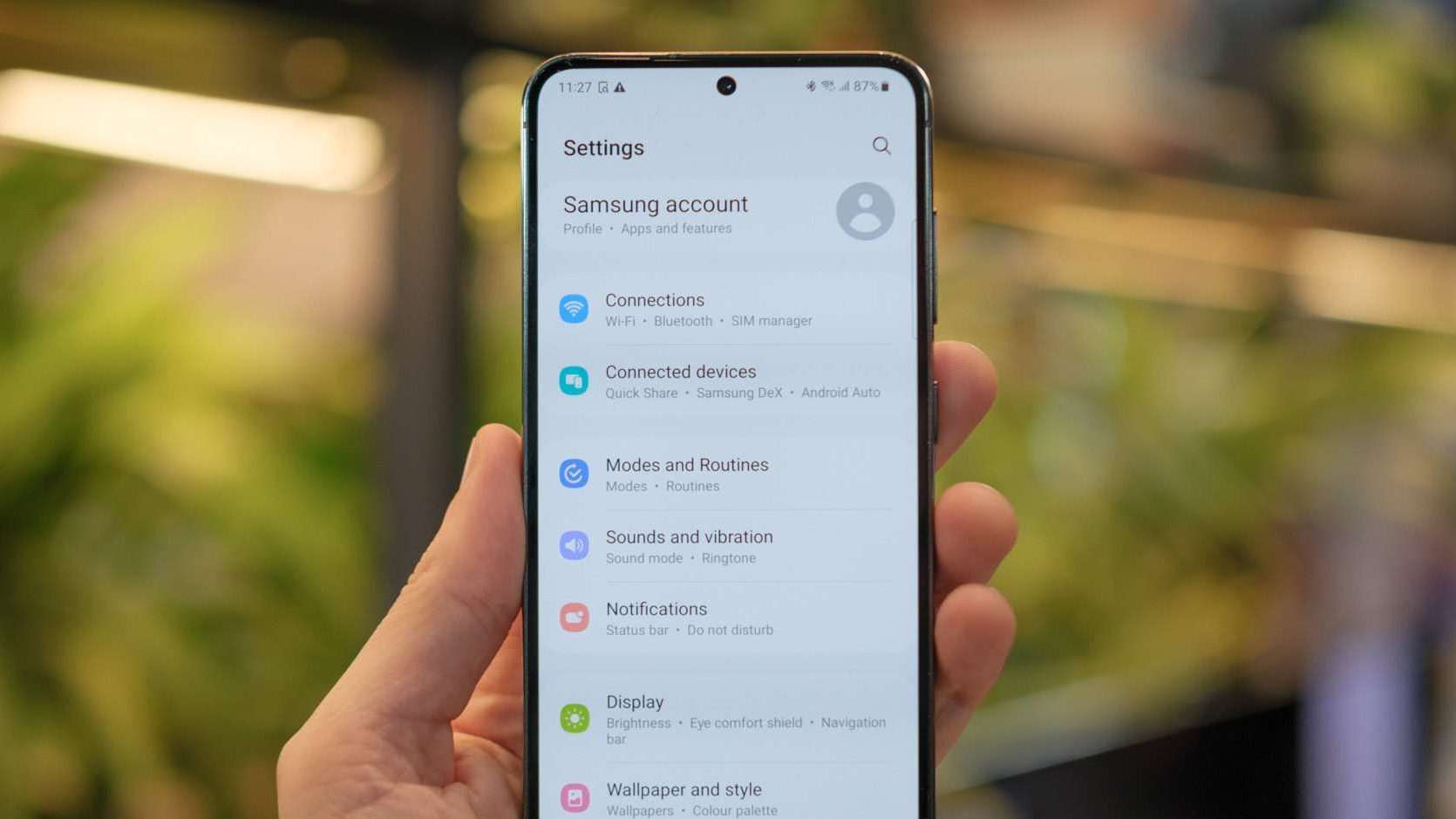
Untuk kamu pengguna Samsung Galaxy, fitur hotspot Wi-Fi disebut Mobile Hotspot. Ini dia langkah-langkahnya:
Akses Menu Koneksi (Connections)
1. Buka Settings (Pengaturan) di HP Samsung Galaxy milikmu.
2. Cari dan ketuk Connections (Koneksi).
3. Di dalam menu Koneksi, cari dan ketuk Mobile Hotspot and Tethering (Hotspot Seluler dan Penambatan).
Catatan: Di beberapa perangkat Samsung lama, jalurnya mungkin sedikit berbeda, yaitu: Settings > Wireless & networks (Nirkabel & Jaringan) > Connections > Mobile Hotspot and Tethering. Intinya, cari yang ada kata-kata Hotspot dan Tethering ya!
Baca juga: Cara Hapus Sampah di Laptop Windows & MacBook
Mengaktifkan dan Mengatur Detail Hotspot
Setelah kamu berada di menu Mobile Hotspot and Tethering, kamu akan melihat tombol toggle (saklar) yang harus kamu aktifkan.
1. Alihkan tombol Mobile Hotspot ke posisi ON. Setelah ini aktif, HP-mu akan menjadi titik akses nirkabel dan akan menampilkan pesan di bilah notifikasi.
2. Untuk melihat detail Password dan instruksi koneksi hotspot, ketuk teks Mobile Hotspot (bukan tombol toggle-nya).
3. Di sini, kamu bisa mengubah nama jaringan (Network Name) dan kata sandi (Password) sesuai keinginanmu—cukup ketuk salah satunya untuk mengeditnya.
4. Kamu bahkan bisa mengaktifkan kata sandi sekali pakai (one-time password) untuk keamanan ekstra saat berbagi dengan orang asing.
Ingat, kamu harus selektif saat berbagi hotspot dengan orang lain, karena semua data yang mereka pakai akan masuk ke tagihan datamu.
Baca juga: Cara Menghubungkan Headset Bluetooth ke HP Android, iPhone, Laptop
Cara Hotspot untuk Google Pixel dan HP Stock Android
Bagaimana jika HP-mu bukan Samsung, melainkan Google Pixel atau HP Android lain yang menggunakan antarmuka stock (Android murni)? Prosesnya juga enggak kalah cepat!
Masuk ke Jaringan & Internet (Network & Internet)
1. Pergi ke Settings (Pengaturan).
2. Ketuk Network & internet (Jaringan & internet).
3. Dari sini, kamu akan menemukan opsi Hotspot & tethering (Hotspot & penambatan). Ketuk opsi tersebut.
Pengaturan Lanjutan: Frekuensi dan Mati Otomatis
1. Di menu Hotspot & tethering, ketuk Wi-Fi hotspot.
2. Alihkan tombol Wi-Fi hotspot ke posisi ON. Sekarang, HP-mu sudah memancarkan sinyal Wi-Fi.
Sama seperti Samsung, kalau kamu mau ganti nama hotspot, sandi, dan pengaturan yang lebih canggih, kamu harus mengetuk teks Wi-Fi hotspot (bukan tombol toggle-nya).
Di pengaturan lanjutan ini, kamu bisa:
• Mengubah nama dan kata sandi hotspot.
• Mengatur fitur Automatic Shutoff (Mati Otomatis), yang berguna biar hotspot enggak menyala terus kalau sudah enggak ada perangkat yang tersambung (ini hemat baterai banget!).
• Mengubah Frequency Band (Pita Frekuensi), misalnya dari 2.4 GHz ke 5 GHz, kalau HP-mu mendukungnya (ini bisa bikin koneksi lebih cepat).
Cara Menyambungkan Perangkat Lain ke Hotspot HP
Oke, hotspot sudah menyala di HP Android-mu, namanya sudah keren, sandinya juga sudah dihafal. Sekarang, gimana cara menyambungkan perangkat lain, misalnya laptop atau smartwatch, ke jaringan baru ini?
Prosesnya persis sama kayak kamu menyambung ke jaringan Wi-Fi mana pun.
Mencari dan Memilih Jaringan
1. Ambil perangkat yang ingin kamu sambungkan (misalnya laptop Windows).
2. Gunakan fitur pencari jaringan bawaan di perangkat tersebut. Kalau di Windows, kamu bisa mengklik ikon jaringan yang ada di dekat jam.
3. Cari nama jaringan hotspot yang baru kamu buat dari daftar jaringan yang tersedia.
4. Setelah ketemu, klik nama jaringan itu dan pilih untuk menyambungkannya.
Memasukkan Kata Sandi Rahasia (Jangan Sampai Salah!)
Langkah terakhir ini adalah kunci
1. Perangkatmu akan meminta kata sandi.
2. Masukkan kata sandi yang sudah kamu atur di pengaturan Mobile Hotspot (di Samsung) atau Wi-Fi Hotspot (di Pixel/Stock Android).
3. Setelah sandi dimasukkan dengan benar, koneksi akan terjalin!
Jika kamu sudah menyambungkan perangkat, tapi enggak bisa internetan, ingat lagi pelajaran kita tadi: ini bisa jadi karena operator nirkabelmu membatasi akses tersebut. Jika itu masalahnya, mungkin kamu harus mempertimbangkan opsi berisiko seperti menggunakan aplikasi pihak ketiga yang sudah kita bahas sebelumnya.
Tips dan Trik Menggunakan Wi-Fi Hotspot
Memakai hotspot itu enak, tapi kalau enggak hati-hati, ada dua hal yang paling cepat habis: baterai HP dan kuota data. Makanya, ikuti tips pro ini!
Wajib Matikan Hotspot Kalau Sudah Selesai!
Ini adalah aturan nomor satu: Turn off the hotspot when you no longer need it.
Kenapa ini penting? Karena membiarkan hotspot menyala akan menguras daya baterai HP-mu dengan sangat cepat. HP-mu harus bekerja keras, tidak hanya untuk menjaga koneksi seluler, tetapi juga untuk memancarkan sinyal Wi-Fi. Ini kayak HP-mu lari maraton terus-terusan! Makanya, kalau laptop sudah selesai, langsung dimatiin aja hotspot-nya. Kalau kamu pakai Stock Android, kamu bisa memanfaatkan fitur Mati Otomatis yang kita bahas tadi.
Baca juga: 7 Aplikasi Perekam Layar Terbaik di Android yang Harus Kamu Coba
Pentingnya Kata Sandi Kuat (Jaga Data Pribadi)
Saat membuat hotspot, mungkin kamu tergoda buat pakai sandi yang gampang banget kayak “123456” biar cepat di-share. Tapi, mending jangan deh!
Menggunakan kata sandi yang lemah atau mudah ditebak akan sangat memudahkan orang-orang asing di sekitarmu (misalnya di kafe atau terminal) untuk ikut menggunakan internet dari HP-mu. Kalau ini terjadi, kuotamu bisa habis dalam sekejap, dan yang lebih parah, jaringanmu jadi enggak aman! Makanya, pilih kata sandi yang kuat dan kompleks.
Solusi Jika Hotspot Dibatasi Operator (Pakai Risiko Sendiri)
Seperti yang kita tahu, operator bisa nakal dengan membatasi hotspot. Jika kamu berada dalam situasi di mana kamu benar-benar butuh koneksi dan tahu bahwa hotspot-mu dibatasi, kamu bisa mencoba menggunakan aplikasi seperti Elixir 2.
Aplikasi semacam ini dapat menjadi toggle di layar utama yang memungkinkan kamu mengakses fitur hotspot secara langsung, tanpa harus melalui pengecekan operator yang sering menambahkan biaya ekstra. Tapi ingat baik-baik, penggunaan aplikasi ini harus atas diskresi kamu sendiri, karena seringkali hal ini melanggar kontrak layananmu dengan operator.
Selain itu, perlu diingat juga bahwa perangkat dan operator yang berbeda mungkin punya metode yang beda untuk mengaktifkan hotspot seluler. Ada operator yang mungkin malah mengharuskan kamu menggunakan aplikasi standalone milik mereka. Jadi, selalu cek instruksi spesifik yang diberikan oleh penyedia layanan dan perangkatmu.
Baca juga: Cara Menampilkan Google di Layar Utama HP Android
Kesimpulan: Koneksi Cepat, Hidup Lebih Mudah
Mengubah HP Android kamu menjadi hotspot Wi-Fi adalah fitur yang sangat berguna dan vital di dunia yang selalu terhubung. Baik kamu menggunakan Samsung Galaxy dengan jalur menu Connections > Mobile Hotspot and Tethering atau Stock Android/Pixel dengan jalur Network & internet > Hotspot & tethering, prosesnya tetap sederhana.
Ingat selalu untuk mengelola data dengan bijak, menjaga keamanan jaringanmu dengan sandi yang kuat, dan enggak lupa mematikan hotspot saat sudah enggak diperlukan lagi untuk menghemat baterai. Dengan menguasai skill ini, kamu enggak perlu lagi panik saat Wi-Fi umum mati, karena kamu punya router pribadimu sendiri di saku!
FAQ
Berapa biaya yang harus saya keluarkan untuk menggunakan HP sebagai hotspot Wi-Fi?
Biayanya sangat tergantung pada paket yang kamu miliki. Beberapa operator ada yang mengenakan biaya tambahan bulanan hanya untuk mengaktifkan fitur hotspot, terutama kalau kamu lagi roaming. Sementara itu, operator lain mungkin mengizinkan hotspot tapi data yang kamu gunakan akan dihitung dari jatah kuota data seluler bulananmu. Kamu harus cek detail perjanjian layananmu.
Apakah mengaktifkan hotspot akan membuat baterai HP saya cepat habis?
Ya, sangat cepat. Fitur hotspot mengharuskan ponselmu bekerja ganda sebagai penerima sinyal seluler dan pemancar sinyal Wi-Fi (modem dan router), yang secara signifikan menguras daya baterai. Makanya, tips pentingnya adalah selalu matikan hotspot segera setelah perangkat lain selesai menggunakannya.
Bagaimana ponsel saya bisa menciptakan sinyal Wi-Fi dari data seluler?
Ponselmu bekerja dengan cara mengubah sinyal jaringan seluler (seperti 4G atau 5G) menjadi sinyal Wi-Fi. Ini berarti ponselmu secara efektif berfungsi sebagai modem dan router sekaligus, mengambil internet dari jaringan operator dan menyebarkannya kembali sebagai Wi-Fi lokal.
Apa yang harus saya lakukan jika saya sudah terhubung ke hotspot tapi tidak bisa mengakses internet (masalah restricted plans)?
Jika kamu yakin telah tersambung dengan benar tetapi laptopmu tidak mendapatkan akses internet, ada kemungkinan operator nirkabelmu membatasi penggunaan hotspot hanya untuk pelanggan yang membayar fitur tersebut. Dalam beberapa kasus, kamu bisa mencoba menggunakan aplikasi pihak ketiga seperti Elixir 2 untuk mengakses fitur hotspot secara langsung, tetapi ini berpotensi melanggar ketentuan layananmu.
Apakah ada pengaturan canggih yang bisa saya atur di hotspot Android?
Ya, terutama di Google Pixel atau Stock Android. Selain mengubah nama dan sandi, kamu bisa mengatur Automatic Shutoff (agar hotspot mati sendiri saat tidak digunakan) dan memilih Frequency Band (misalnya 2.4 GHz atau 5 GHz) untuk mengoptimalkan kecepatan dan jangkauan jaringanmu.