Kalau Windows tiba-tiba lemot, biasanya saya gak langsung curiga sama SSD. Biasanya yang saya cek duluan itu Task Manager, aplikasi apa yang makan memori, atau jangan-jangan baru aja ada update Windows yang bermasalah. Soalnya, nyalahin SSD itu kayak pilihan terakhir banget.
Padahal, cara pikir kayak gitu bisa bikin kita terjebak kalau ternyata masalahnya ada di hardware. Beda sama hard disk jadul yang kalau rusak bakal bunyi ‘krek-krek’ aneh, SSD itu lebih ‘licik’.
Dia bisa aja masih jalan lancar buat booting atau buka aplikasi, padahal di baliknya ada kerusakan yang lagi mengintai. Akhirnya, gejalanya kelihatan mirip banget sama Windows yang lagi nge-hang biasa.
Windows sering freeze tiba-tiba
Pause singkat yang sering disalahartikan
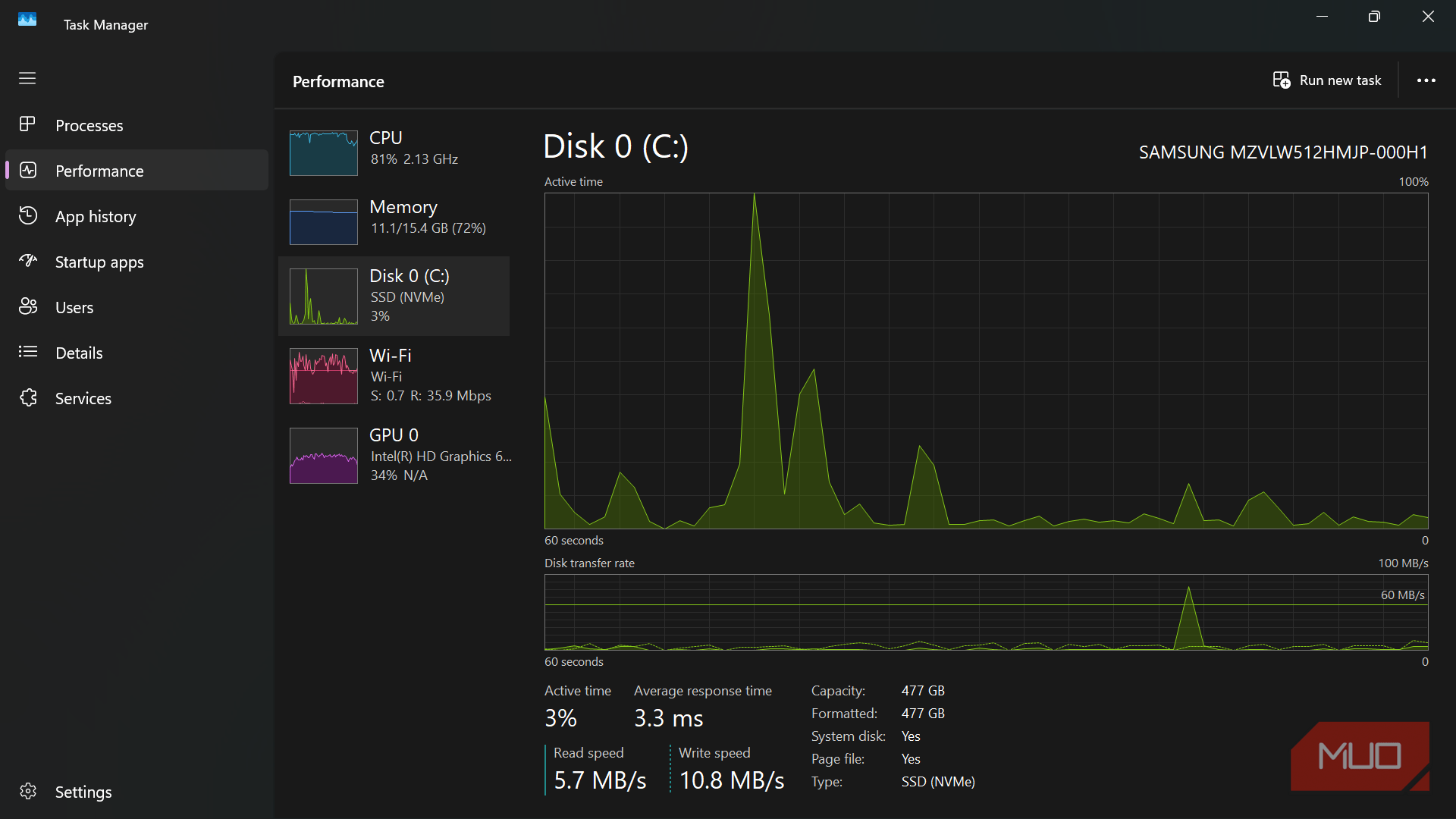
Sebenarnya, freeze sesaat itu wajar banget di Windows. Kadang kursor macet, File Explorer hang pas buka folder, atau aplikasi jadi putih total (not responding) terus balik normal lagi. Tapi, kalau kejadian ini makin sering dan Task Manager gak nunjukin penggunaan CPU atau RAM yang aneh, kamu perlu waspada.
Coba deh pantau Task Manager pas freeze terjadi. Perhatiin bagian Disk Active Time sama Response Time. Kalau CPU dan RAM adem-ayem aja, tapi pas freeze itu response time disk-nya melonjak, nah, itu lampu kuning buat SSD kamu. Kalau masih kurang yakin, cek Event Viewer (buka Windows Logs > System). Cari event ID 129 atau 153. Kalau muncul terus-menerus pas freeze, itu tandanya SSD kamu lagi berjuang buat baca data.
File Explorer sering hang di drive tertentu
Explorer punya folder ‘favorit’ buat macet
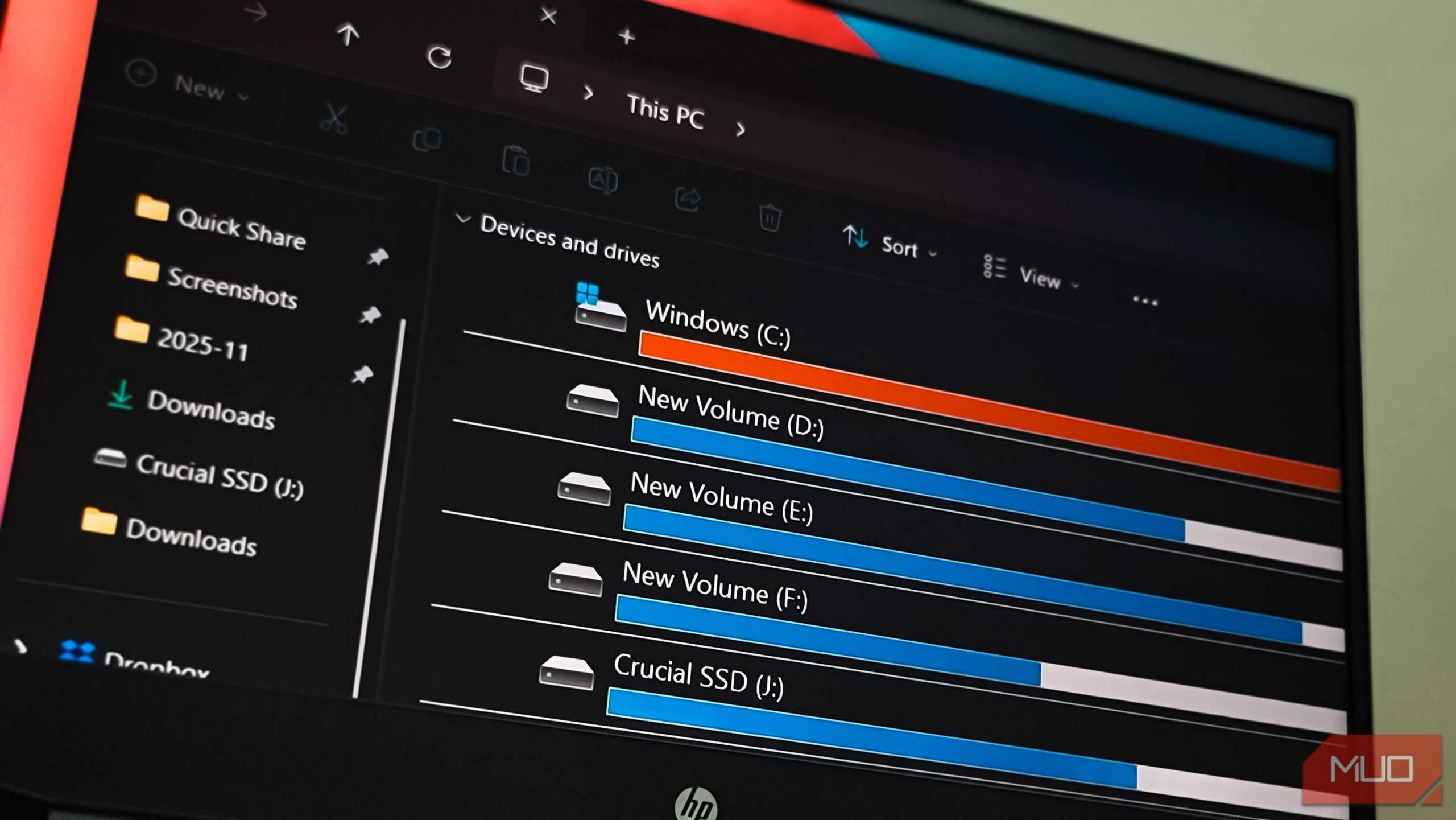
Jangan langsung panik kalau cuma sekali buka folder terus agak lama. Tapi, kalau lemotnya cuma terjadi di drive SSD tertentu aja, itu masalah lain. Misalnya, buka file di drive C lancar, tapi pas pindah ke drive D (si SSD tadi) malah kayak mikir keras. Atau pas lagi copy file, kecepatannya drop sampai 0 byte, macet, terus jalan lagi.
Sebelum vonis hardware, pastikan SSD kamu gak kepenuhan. SSD yang sisa ruangnya tinggal dikit bakal drop performanya. Kalau ruang masih lega tapi tetap lemot, coba cek pakai aplikasi CrystalDiskInfo. Lihat bagian Critical Warning atau Available Spare. Ingat, angka persentase kesehatan SSD itu bukan hitungan mundur kematian, tapi kalau sudah ada peringatan kritis, mending segera backup data!
File sering error atau corrupt
Sekali mungkin kebetulan, kalau berulang itu tanda bahaya
Satu file rusak mungkin bisa karena download yang gagal atau salah simpan. Tapi kalau file-file di SSD yang sama mulai sering ‘ngambek’, itu baru masalah serius. SSD punya kontroler yang kerjanya ngatur data, memperbaiki error, dan pindahin data dari sel yang udah rusak ke yang aman. Kalau kontroler sudah gak bisa lagi ngatasin read error, Windows bakal kasih notifikasi I/O error atau data jadi corrupt.
Kalau sudah kayak gitu, jangan dianggap nasib sial. Segera amankan data penting kamu ke cloud atau hard disk eksternal sebelum SSD-nya bener-bener gak kebaca.
SSD kadang menghilang dari sistem
Reboot bukan solusi permanen
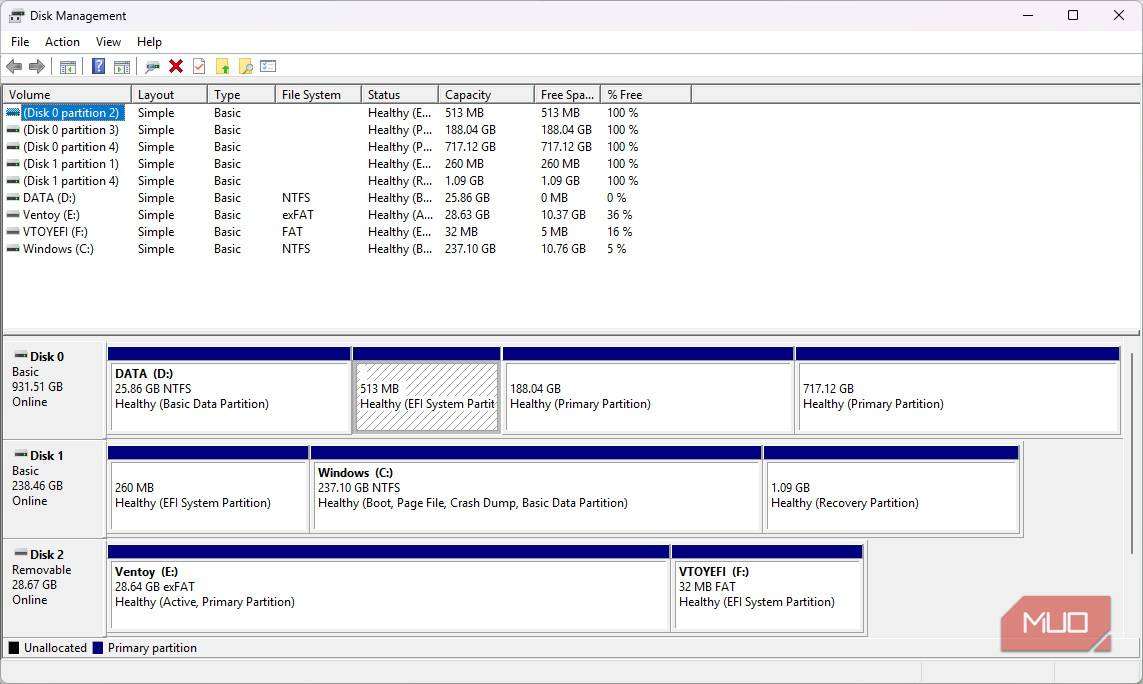
Ini adalah tanda paling parah. Bayangin, tiba-tiba drive kamu hilang dari File Explorer. Pas dicek di Disk Management juga gak ada. Tapi, setelah direstart, eh, muncul lagi kayak gak terjadi apa-apa. Kadang malah SSD-nya ilang dari BIOS pas lagi booting.
Ini bisa karena kontroler SSD yang mulai sakaratul maut, atau bisa juga karena kabel SATA yang longgar (kalau pakai SSD SATA). Tapi kalau sudah sering kejadian, jangan cuma ngandelin restart. Anggap setiap momen SSD masih kebaca sebagai kesempatan emas buat mindahin semua file penting kamu.
Windows lemot bukan lagi masalah utama
Satu freeze atau satu file error mungkin bukan akhir dunia. Tapi kalau gejalanya menumpuk dan selalu merujuk ke drive yang sama, berhenti deh menganggap Windows kamu cuma lagi ‘bad mood’.
Segera backup data pakai aturan 3-2-1 (3 salinan, 2 media berbeda, 1 di luar lokasi). Hardware bisa diganti, tapi data kamu gak ada duanya.