Pada esensinya, Windows OS itu punya niat baik, ingin kita bisa langsung pakai PC tanpa ribet. Tapi, banyak sekali layanan latar belakang, indexing, sampai efek visual yang jalan otomatis.
Bukannya membantu, fitur-fitur ini justru sering bikin PC kita terbebani. Kalau kita pangkas yang gak perlu, performanya pasti kerasa beda.
1. Search indexing seringkali gak guna
Ada alat pihak ketiga yang jauh lebih oke
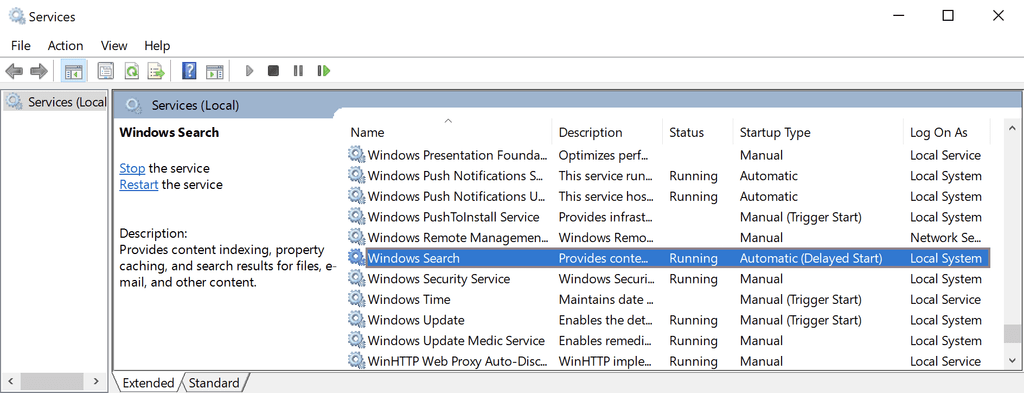
Secara default, Windows Search bakal mengindeks semua file di drive kamu—mulai dari foto, video, dokumen, sampai file sistem. Masalahnya, ini bukan kejadian sekali saja. Windows terus-menerus memindai PC di latar belakang tiap kali ada file yang berpindah. Hasilnya? Penggunaan CPU dan disk melonjak drastis, yang bikin kegiatan kamu jadi terganggu. Apalagi kalau spek PC kamu pas-pasan, pasti kerasa banget lemotnya.
Yang bikin kesel, hasilnya seringkali gak akurat. Saran saya? Matikan saja indexing-nya dan pakai aplikasi pihak ketiga seperti Everything. Aplikasi ini jauh lebih ringan karena cuma mengindeks nama dan lokasi file, bukan isi file-nya. Hasilnya jauh lebih kencang!
2. Efek visual dan animasi itu gak gratis
Tampilan cantik ada harganya
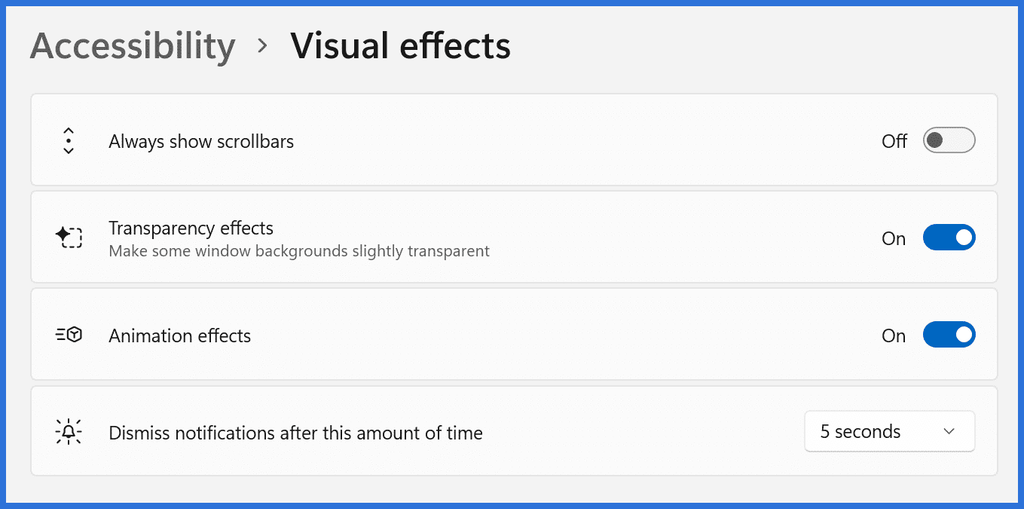
Windows 11 memang memanjakan mata dengan animasi jendela yang memudar, efek taskbar, sampai bayangan di tiap elemen. Kelihatannya keren, tapi fitur ini memaksa hardware bekerja ekstra keras. Di PC yang spesifikasinya rendah, animasi ini malah bikin tampilan jadi patah-patah.
Untungnya, kita bisa mematikannya. Coba cari menu Adjust the appearance and performance of Windows, lalu pilih Adjust for best performance. Ini bakal mematikan semua efek animasi. Kalau tampilannya jadi terlalu kaku, kamu bisa pilih opsi tertentu saja seperti Smooth edges of screen fonts agar teks tetap enak dibaca.
3. Mode daya “Balanced” sering nahan performa
Jangan biarkan performa terbuang sia-sia
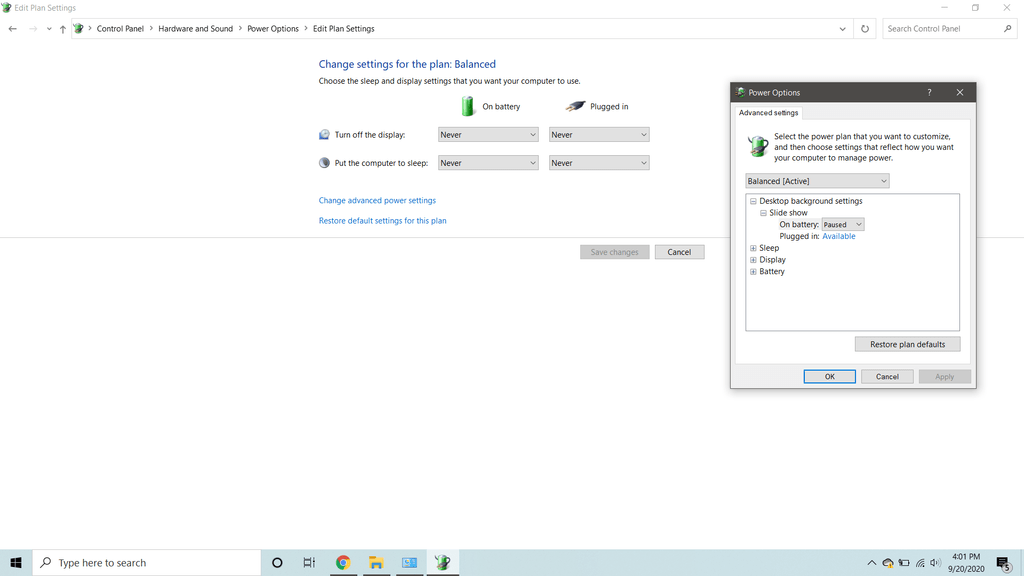
Windows selalu diatur ke mode “Balanced” buat menghemat daya. Memang oke buat tugas ringan, tapi pas kamu lagi main game atau edit video, mode ini malah bikin PC gak bisa lari di kecepatan maksimal.
Coba cek di Settings > System > Power & battery > Power mode, lalu ganti ke Best performance. Kalau kamu pakai laptop, pakai mode ini pas dicolok charger saja biar baterai tetap awet. Bahkan, ada juga mode “Ultimate Performance” yang tersembunyi, tapi pakai ini cuma kalau benar-benar butuh tenaga kuda ya!
4. Windows suka menjalankan aplikasi diam-diam
Startup dan aplikasi latar belakang
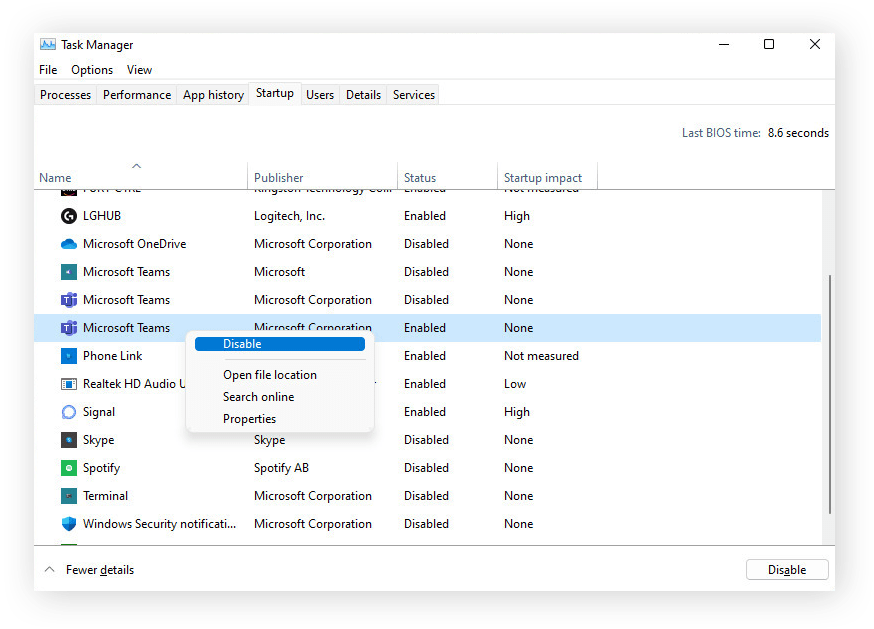
Setiap kali install aplikasi, seringkali mereka otomatis masuk daftar startup. Hasilnya? Saat baru nyalakan PC, RAM kamu sudah penuh duluan sama aplikasi yang sebenarnya jarang dibuka. Enggak heran kalau PC terasa berat sejak awal dinyalakan.
Solusinya gampang: buka Task Manager, masuk ke tab Startup, dan matikan aplikasi yang gak perlu. Ingat, ada juga aplikasi yang tetap jalan di latar belakang meski sudah ditutup. Coba cek system tray kamu, kalau ada aplikasi yang gak penting, langsung tutup saja.
5. Gak semua layanan sistem perlu jalan
Kurangi beban kerja sistem
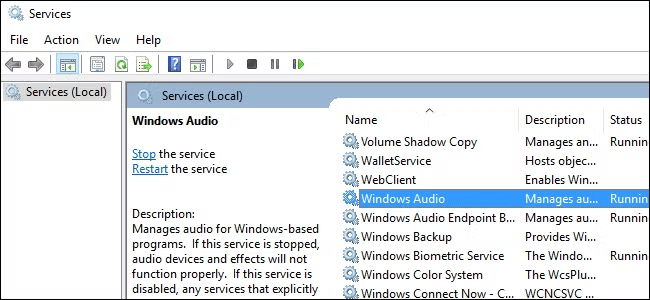
Sama kayak aplikasi, Windows menjalankan banyak layanan sistem sejak pertama kali booting. Banyak yang sebenarnya gak kita butuhkan, seperti Delivery optimization, SysMain, atau Error reporting. Mereka cuma duduk manis makan RAM dan CPU.
Kamu bisa mematikannya lewat aplikasi Services. Memang daftarnya panjang dan harus hati-hati, tapi mematikan layanan yang gak perlu bakal kasih napas lebih lega buat sistem kamu. Selamat mencoba!