Terkadang, fitur Excel yang paling berguna itu justru malah ‘terkubur’ di balik menu yang jarang kita sentuh. Ada juga yang saking sederhananya, kita malah jadi malu sendiri pas baru tahu. Nah, tujuh trik ini cuma butuh waktu beberapa detik buat dipelajari, tapi hasilnya bakal bikin kamu nyesel kenapa gak tahu dari dulu.
Double-click Format Painter biar gak capek klik berulang
Cara instan buat rapihin format
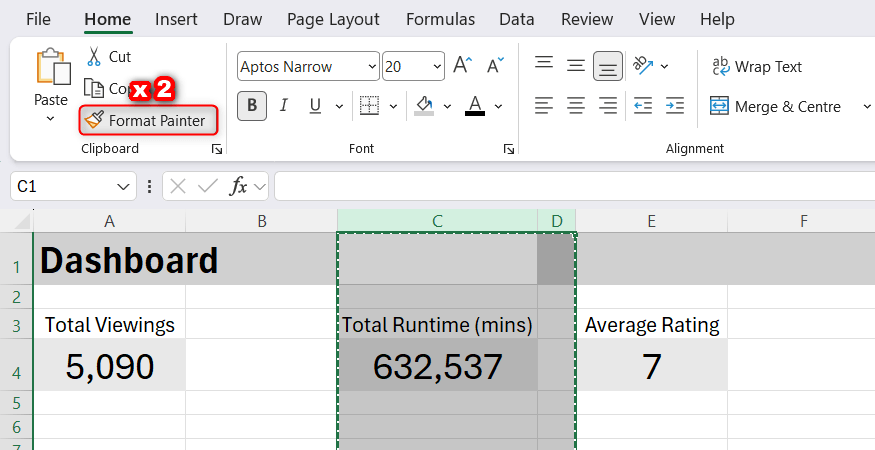
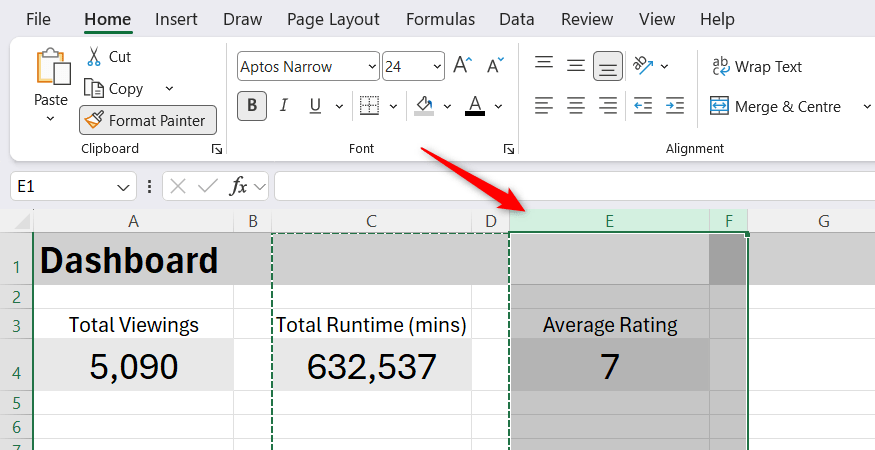
Format Painter itu alat yang semua orang tahu, tapi cara pakainya sering bikin ribet: klik ikonnya, tempel, terus harus klik lagi kalau mau dipakai di sel lain. Capek kan?
Waktu saya lihat rekan kerja klik berulang kali untuk tiap sel, saya kasih tahu trik ini: cukup klik dua kali pada ikon Format Painter. Dengan begitu, fiturnya bakal tetap aktif terus sampai kamu pencet Esc. Simpel, tapi kerasa banget bedanya.
Sembunyikan isi sel pakai tiga karakter aja
Trik ‘sulap’ paling aneh di Excel
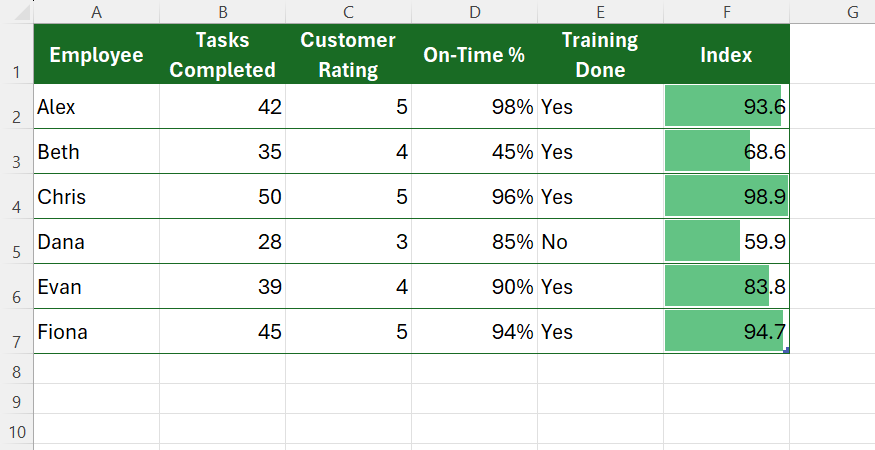
Ini mungkin trik paling aneh karena kelihatannya kayak gak masuk akal. Pilih sel, tekan Ctrl+1 buat buka menu format, pilih Custom, terus ketik tiga titik koma (;;;). Hasilnya? Isinya masih ada, tapi gak kelihatan di layar.
Ini kepakai banget kalau kamu bikin heat map atau data bars dan pengen tampilannya bersih tanpa angka yang menumpuk. Bisa juga buat ngerjain teman kantor, sih. Mereka pasti bingung kenapa datanya hilang padahal udah diketik!
Paste Values lebih cepat tanpa harus buka menu
Shortcut yang wajib diingat
Dulu, kalau mau ubah formula jadi nilai (value), kita harus klik kanan, cari menu Paste Special, baru pilih ikonnya. Ribet banget, kan? Sekarang, cukup tekan Ctrl+Shift+V, semuanya beres dalam sekejap.
Balik ke sel aktif kalau lagi ‘tersesat’
Gak perlu scroll jauh-jauh lagi
Pernah gak sih kamu scroll jauh banget, terus lupa posisi kursor ada di mana? Daripada capek cari balik, pakai aja Ctrl+Backspace. Layar bakal otomatis balik ke sel yang lagi aktif. Fitur kecil yang bikin hidup jauh lebih tenang.
Scroll ke samping tanpa ribet pakai scrollbar
Navigasi rahasia
Trik ini baru saya tahu minggu lalu dan langsung jadi favorit. Cukup tahan Ctrl+Shift sambil putar scroll mouse kamu. Tampilan bakal geser ke samping dengan mulus. Gak perlu lagi deh geser-geser scrollbar bawah yang kecil itu.
Bikin named ranges otomatis dari header
Bikin formula jadi lebih manusiawi
Daripada ribet pakai =SUM(B2:B5), lebih enak kan kalau pakai nama seperti =SUM(Januari)? Nah, buat bikin nama itu otomatis, pilih datamu, tekan Ctrl+Shift+F3, terus pilih dari mana nama itu mau diambil. Selesai!
Pilih banyak sel terpisah tanpa harus tahan tombol
Mode seleksi tersembunyi
Tahu gak kalau ada mode ‘Add or Remove Selection’? Kalau kamu tekan Shift+F8, Excel bakal aktifin mode di mana kamu bisa klik banyak sel terpisah tanpa harus tahan tombol Ctrl terus-menerus. Kalau udah selesai, tekan lagi Shift+F8 buat matiin modenya. Kelihatannya aja kayak fitur rahasia, tapi sangat berguna buat merapikan data yang menyebar.
Excel emang gak pernah berhenti bikin kejutan
Ternyata, hal-hal kecil yang udah ada bertahun-tahun di Excel ini sering banget luput dari perhatian. Mungkin gak akan mengubah cara kamu kerja secara drastis dalam semalam, tapi kalau dikumpulin, trik ini bakal ngurangin waktu terbuang yang selama ini kita alamin. Jadi, mana nih yang paling bikin kamu kaget?