Windows 10 resmi pensiun pada 14 Oktober 2025, tapi kenyataannya masih banyak orang yang betah memakainya. Banyak yang kesulitan buat upgrade karena terbentur syarat TPM 2.0, sementara yang lain malas pindah ke Windows 11 karena dianggap terlalu banyak bloatware dan kurang bisa dikustomisasi.
Nggak semua orang suka tampilan Windows 11 yang terkesan ‘rame’. Banyak yang lebih kangen kesederhanaan Windows 10. Tapi mau gimana lagi, masa harus bayar biaya Extended Security Update yang mahal cuma buat tetap di OS lama?
Padahal, sebenarnya Windows 11 itu cuma ‘kulit’ baru dari Windows 10. Fitur-fitur klasik masih ngumpet di baliknya, dan kita bisa munculin lagi cuma modal utak-atik registry.
Satu Trik Registry untuk Menu Klik Kanan yang Lebih Praktis
Kita pasti sepakat kalau menu klik kanan di Windows 11 itu agak ribet. Terlalu banyak menu yang nggak perlu, sampai-sampai kita harus klik ‘Show more options’ dulu buat nemu fitur yang dicari. Buang-buang waktu, kan?
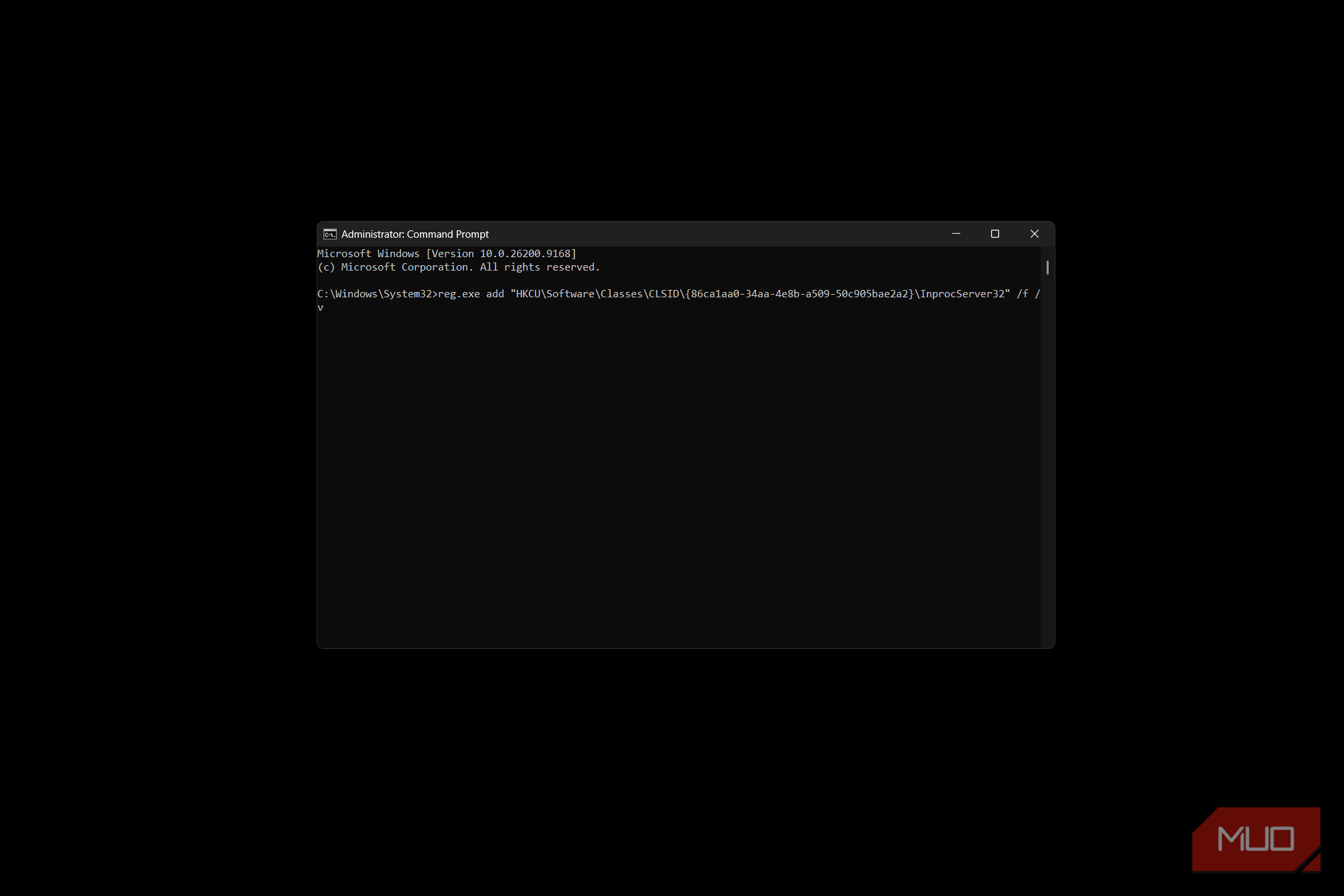
Daripada ribet cari kuncinya di Registry Editor secara manual, mending buka CMD sebagai administrator dan masukkan perintah ini:
reg.exe add “HKCU\Software\Classes\CLSID\{86ca1aa0-34aa-4e8b-a509-50c905bae2a2}\InprocServer32” /f /ve
Nah, setelah itu cukup restart File Explorer atau PC kamu. Voila! Menu klik kanan klasik ala Windows 10 balik lagi deh.
Singkirkan Copilot dan Fitur AI yang Bikin Berat
Microsoft lagi gencar-gencarnya masukin AI ke mana-mana. Masalahnya, ini bikin OS jadi terasa berat dan makan banyak RAM. Copilot sekarang ada di mana-mana, dari Notepad sampai Paint, dan kebanyakan dari kita bahkan jarang memakainya.
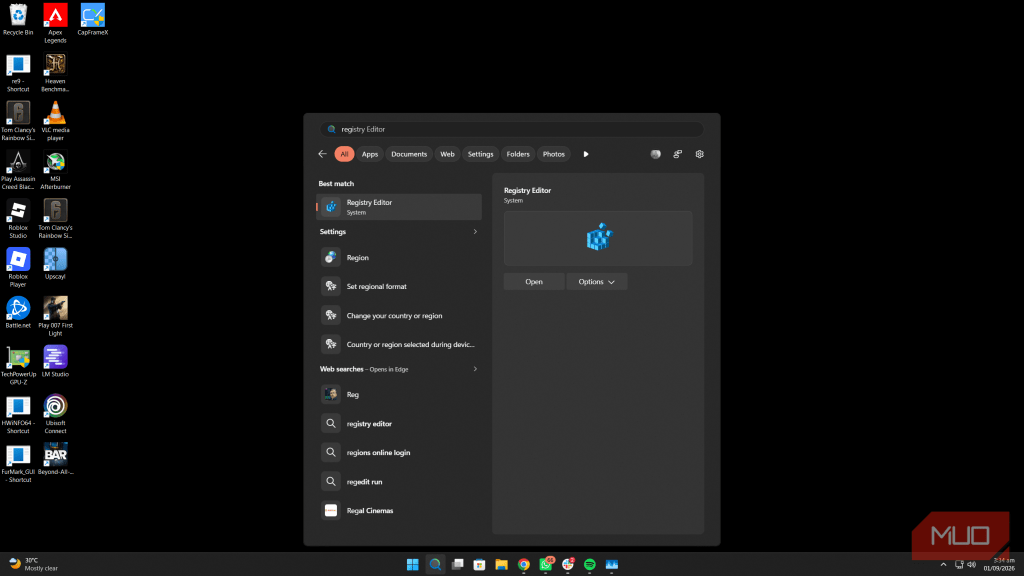
Kabar baiknya, kamu bisa mematikan Copilot sepenuhnya lewat Registry Editor. Cukup masuk ke HKEY_CURRENT_USER\Software\Policies\Microsoft\Windows, buat kunci baru bernama TurnOffWindowsCopilot, lalu ubah nilainya jadi 1. Lumayan banget, bisa hemat sekitar 200 MB RAM dan taskbar jadi lebih lega.
Kalau mau bersih-bersih fitur AI lainnya di aplikasi bawaan secara instan, banyak skrip di GitHub yang bisa bantu kamu tanpa harus ribet matiin satu per satu.
Bikin Tampilan Windows 11 Senyaman Windows 10
Walaupun mesinnya mirip, tampilan Windows 11 memang terasa lebih ‘berat’. Kita bisa mengakalinya agar terasa lebih simpel.
Pertama, bikin taskbar rata kiri biar nggak berasa asing. Caranya:
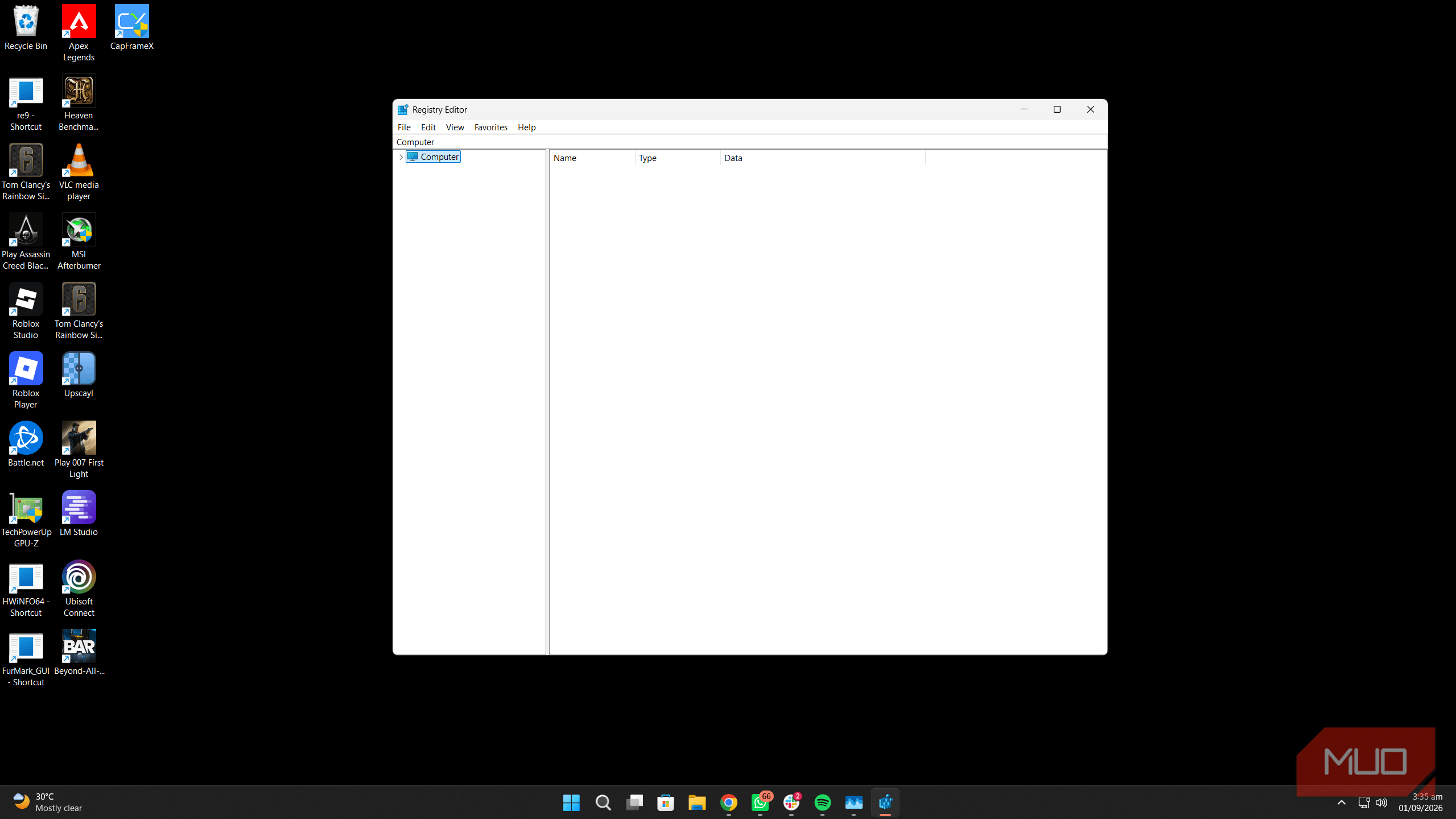
- Buka Registry Editor.
- Masuk ke folder HKCU\Software\Microsoft\Windows\CurrentVersion\Explorer\Advanced
- Buat DWORD 32-bit baru bernama TaskbarAl dan ubah nilainya jadi 0.
Kamu juga bisa menghilangkan ikon Widgets dengan mengubah TaskbarDa ke 0 di lokasi yang sama. Kalau ngerasa efek transparansi Windows 11 bikin pusing, matikan saja dengan mengubah EnableTransparency jadi 0 di HKCU\Software\Microsoft\Windows\CurrentVersion\Themes\Personalize.
Terakhir, buat kamu yang risih sama kotak pencarian besar di taskbar, cukup cari SearchboxTaskbarMode di HKCU\Software\Microsoft\Windows\CurrentVersion\Search dan ubah nilainya jadi 0. Selesai!
Trik-trik ini memang cuma mengembalikan fitur lama yang sebenarnya masih ada di sana. Memang bukan perubahan total, tapi buat saya, ini bikin Windows 11 jadi jauh lebih bisa diterima. Setidaknya, sekarang komputer saya terasa lebih ‘manusiawi’ lagi.