
Cuma butuh beberapa menit kok buat nyobain fitur-fitur Excel ini. Kalau kamu biasain diri akhir pekan ini, bisa jadi kamu bakal hemat waktu berjam-jam di minggu depan.
Kita bakal bahas lima fitur bawaan yang sering banget ngebantu ngatasin masalah klasik, kayak capek scrolling ribuan baris, data berantakan pas di-paste, sampai nyari sel yang bermasalah.
Manfaatin Name Box buat Navigasi
Nggak perlu lagi scrolling ribuan baris
Banyak orang nganggep Name Box di pojok kiri atas cuma sekadar pajangan atau penunjuk sel aktif doang. Padahal, fitur ini bisa jadi jalan pintas buat pindah-pindah lokasi di workbook yang gede banget.
Daripada capek narik-narik scroll bar sampai baris ke-50.000, yang seringnya malah kebablasan, kamu bisa langsung loncat ke sel tujuan. Ini ngebantu banget kalau kamu mau milih ratusan baris atau pindah antar sheet dengan cepat.
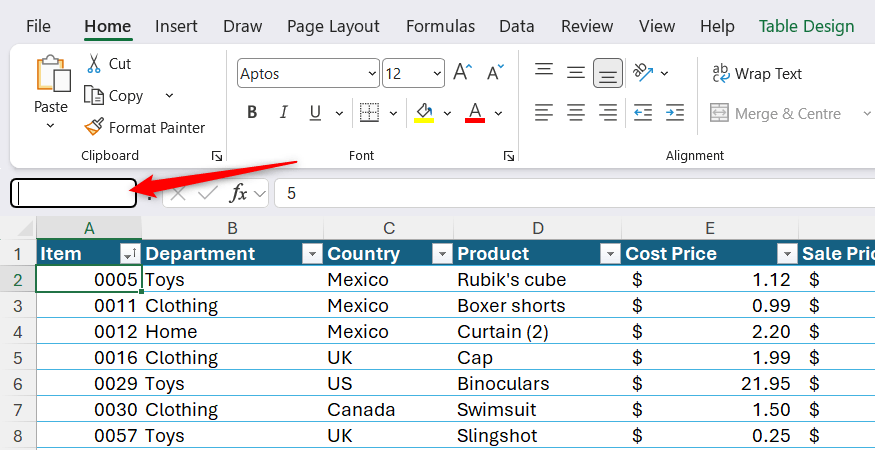
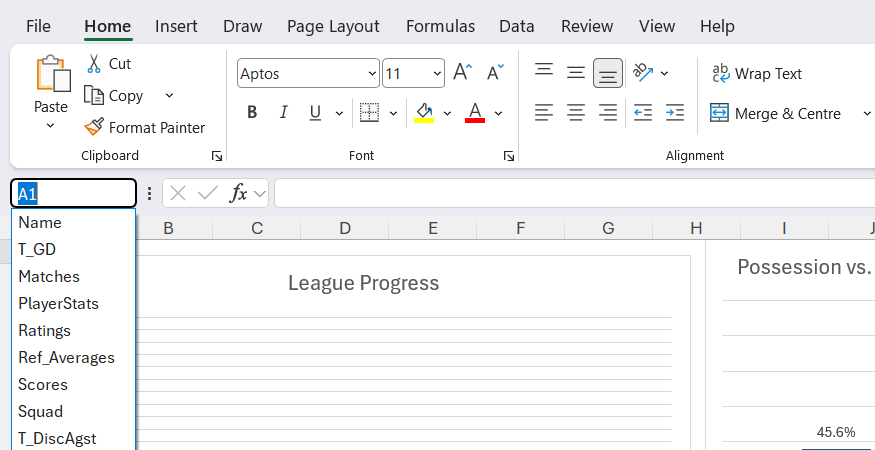
- Klik di Name Box sebelah kiri baris formula.
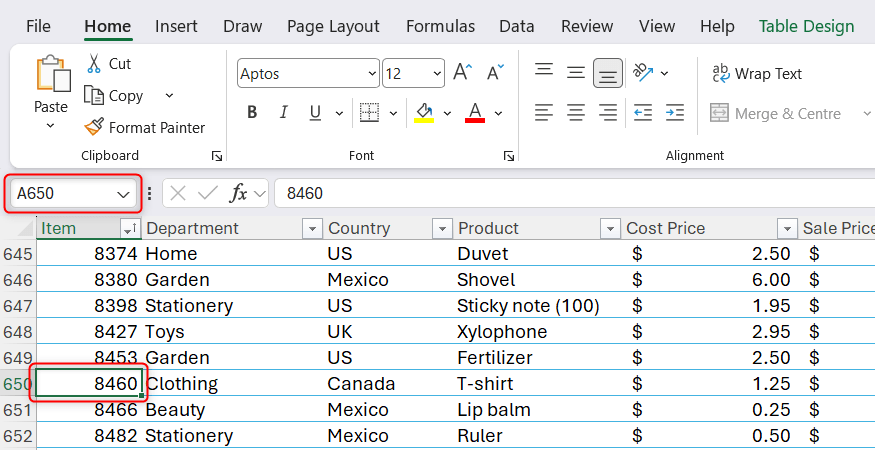
- Ketik koordinat sel tujuan, misalnya A650, lalu tekan Enter.
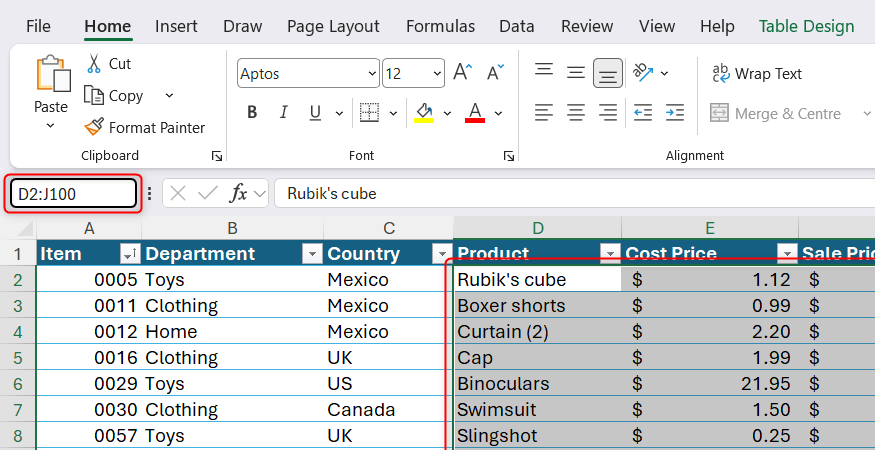
- Mau milih area luas? Ketik aja range-nya, contohnya D2:J100, lalu tekan Enter.
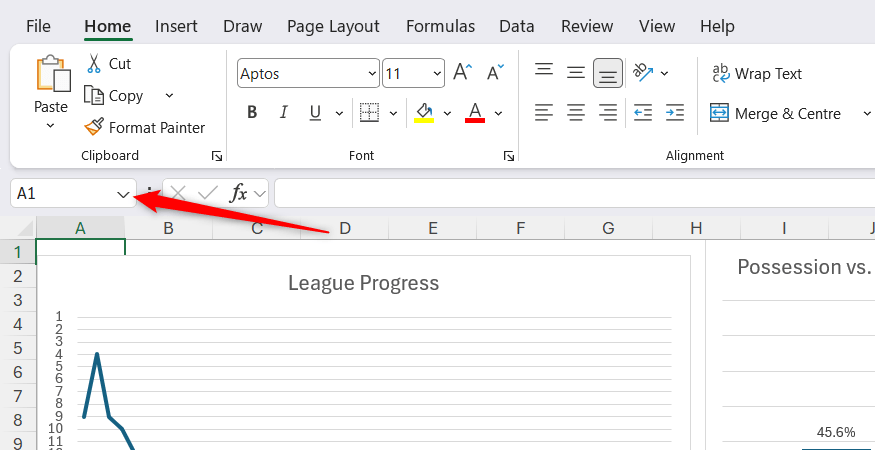
- Klik tanda panah ke bawah buat langsung loncat ke tabel atau named range yang udah kamu buat.
Menariknya, kamu juga bisa bikin named range sendiri. Cukup seleksi sel atau area yang mau dinamain, klik Name Box, kasih nama, terus tekan Enter. Habis itu, kamu bisa balik ke sana kapan aja lewat menu drop-down itu.
Pakai Fitur Analyze Data
Ubah data mentah jadi wawasan instan
Bikin ringkasan atau laporan visual dari nol itu makan waktu dan tenaga. Untungnya, ada fitur Analyze Data yang bisa otomatis nge-scan sheet kamu dan ngasih rekomendasi visualisasi. Ini kepakai banget pas kamu dapet file Excel dari orang lain dan harus buru-buru nemuin tren datanya.
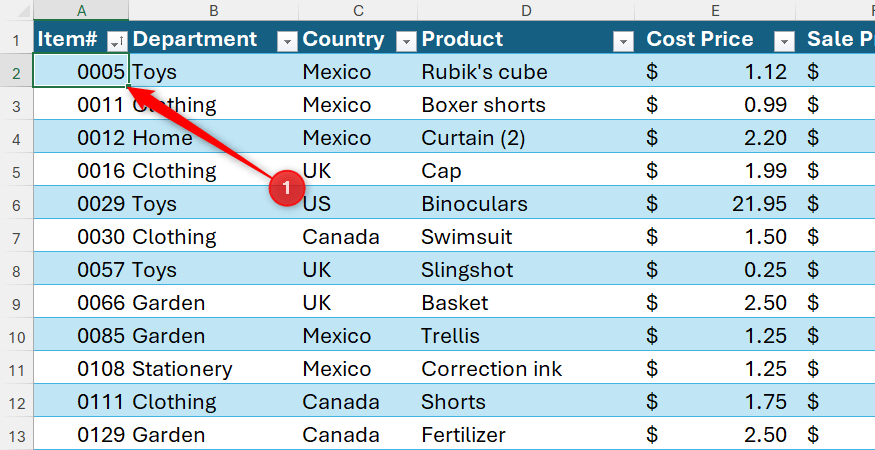
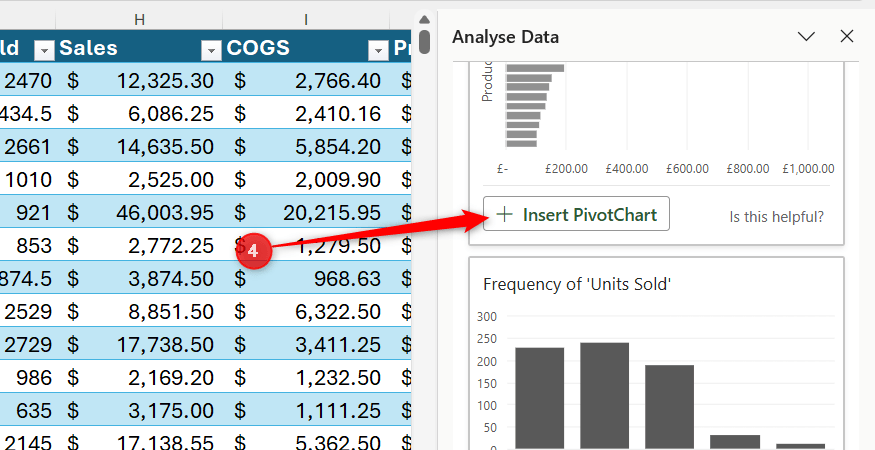
- Buka worksheet kamu dan klik di mana aja di dalam tabel data.
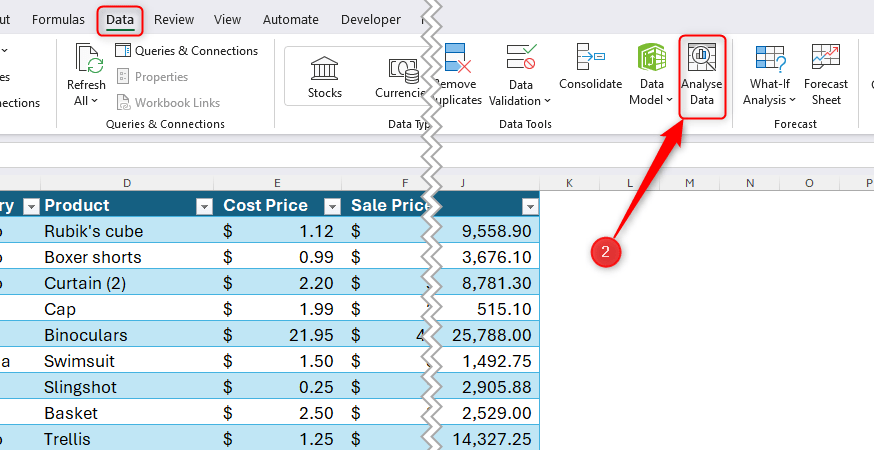
- Cari tab Home, terus klik Analyze Data di sisi paling kanan.
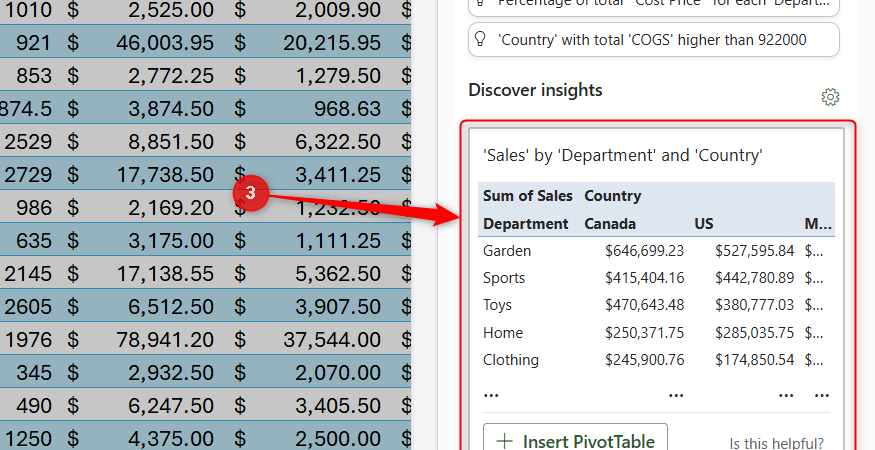
- Lihat ringkasan, PivotTable, atau grafik yang disaranin.
- Klik tombol Insert kalau ada yang cocok sama kebutuhan kamu.
Kalau kamu udah tau apa yang dicari, ketik aja perintahnya di kotak pencarian, misalnya “top sales by region” atau “average cost by month.” Simpel banget, kan?
Ctrl+Shift+V buat Paste Nilai Saja
Data rapi tanpa harus ribet format ulang
Sering nggak sih, pas copy-paste data dari web atau email, font-nya jadi aneh, warna latar belakangnya ngikut, atau ukurannya beda-beda? Nah, pakai Ctrl+Shift+V, kamu cuma bakal paste nilainya aja tanpa bawa-bawa format aslinya. Bikin hidup jauh lebih tenang!
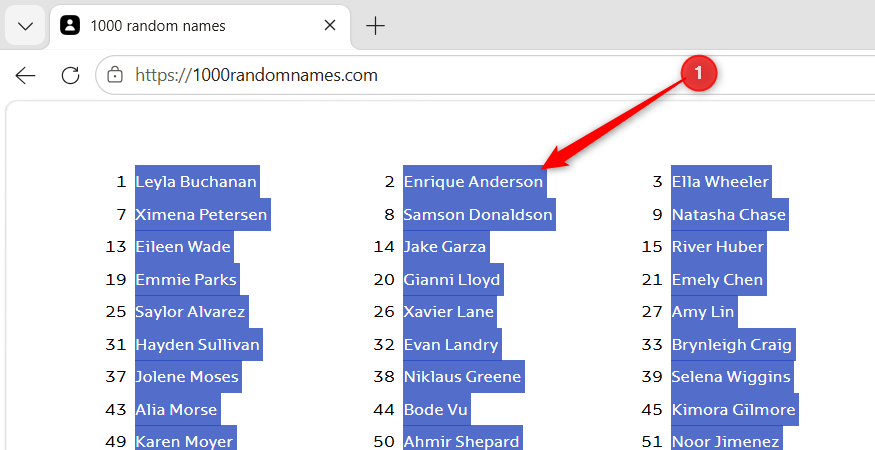
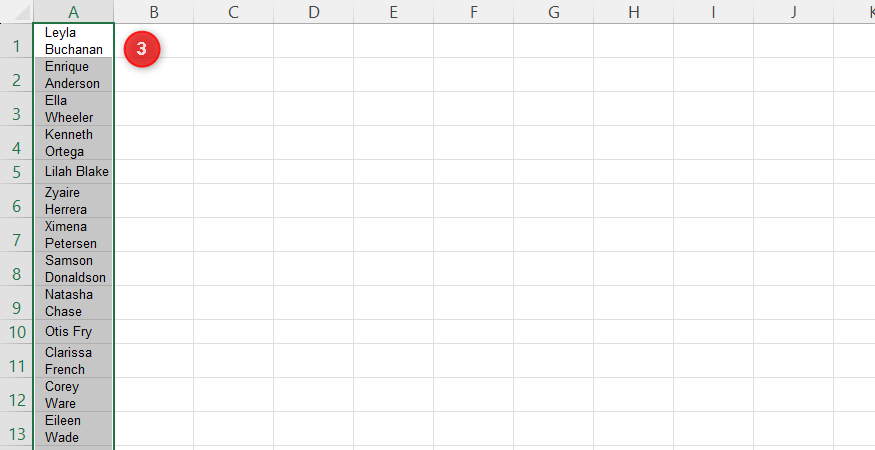
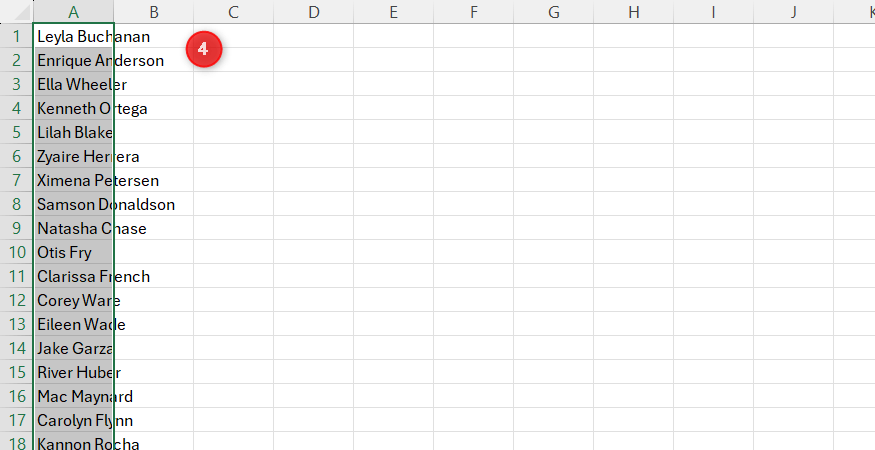
- Copy data kamu seperti biasa dengan Ctrl+C.
- Klik di sel tujuan.
- Coba tekan Ctrl+V dulu, biasanya formatnya bakal berantakan, kan?
- Nah, sekarang tekan Ctrl+Z buat undo, terus coba pakai Ctrl+Shift+V. Lihat bedanya, semua format di worksheet kamu tetap aman!
Go To Special buat Cari Sel Bermasalah
Berhenti nyariin sel satu per satu
Nyari sel yang isinya formula, angka mati, atau tipe data tertentu di ribuan sel itu capek banget. Dengan Go To Special, Excel bakal otomatis nyariin buat kamu.
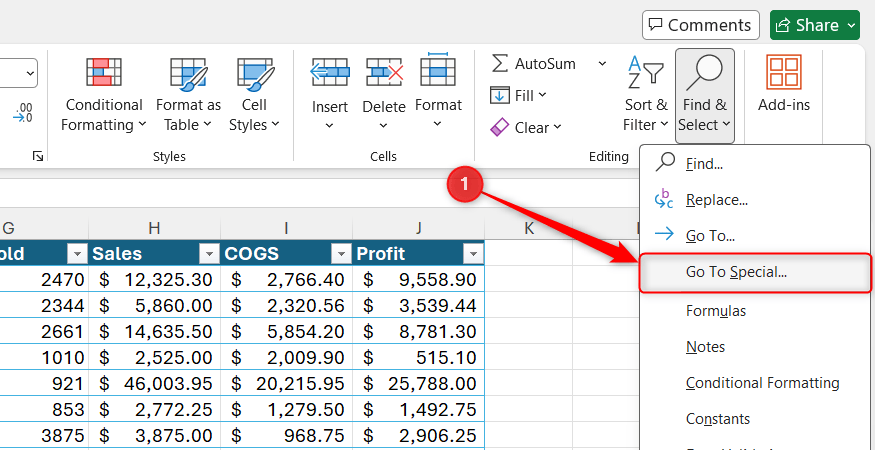
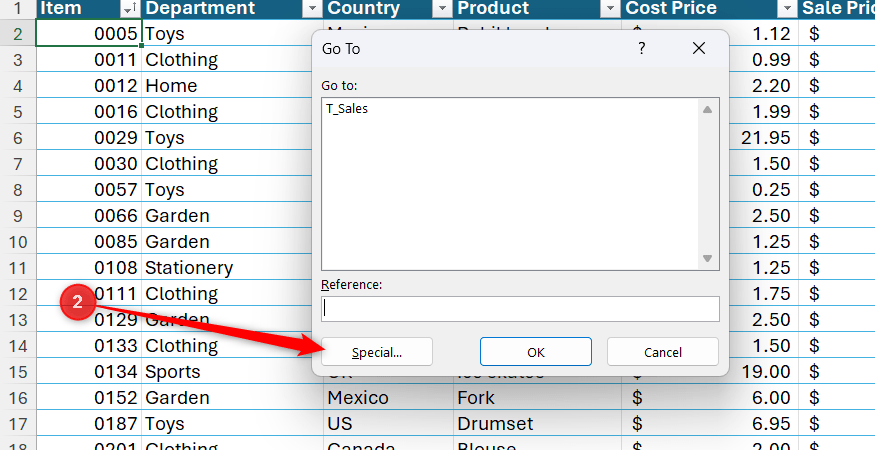
Sebelum mulai, seleksi dulu area yang mau dicek. Kalau mau ngecek satu sheet penuh, cukup klik satu sel aja. Habis itu:
- Tekan F5, atau buka menu Home > Find & Select > Go To Special.
- Kalau pakai F5, klik tombol Special di pojok kiri bawah.
- Pilih kategori yang kamu cari, misalnya Formulas, Constants, atau data validation.
Pas kamu klik OK, semua sel yang sesuai bakal langsung terpilih. Kamu bisa langsung kasih warna, edit barengan pakai Ctrl+Enter, atau sekadar navigasi antar sel tersebut.
Buka Jendela Baru buat Bandingkan Data
Bandingkan dua bagian sheet tanpa harus scroll bolak-balik
Sering repot pas harus ngebandingin data dari dua tab yang beda? Pakai fitur New Window, kamu bisa buka satu file yang sama di dua jendela berbeda. Jadi, kamu bisa liat summary di satu sisi dan data mentah di sisi lainnya secara bersamaan.
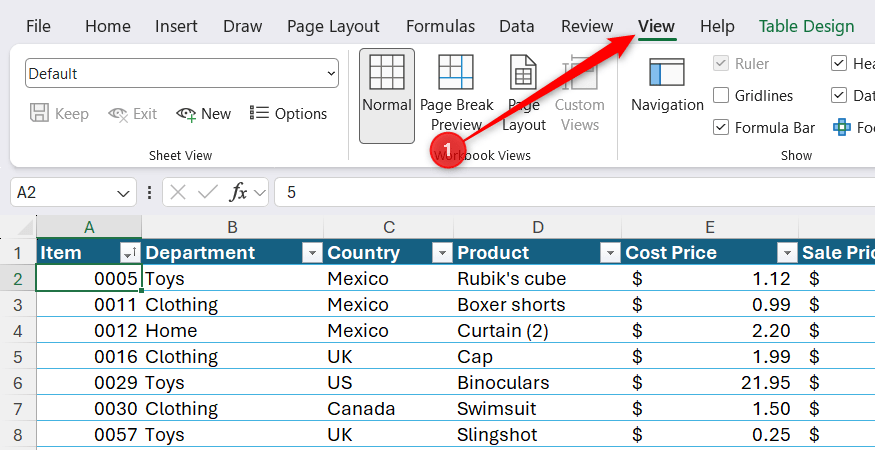
- Di file yang lagi dibuka, masuk ke tab View.
- Klik New Window.
- Setelah jendela kedua muncul, balik lagi ke tab View, klik Arrange All, terus pilih model tampilannya (Vertical biasanya paling enak buat bandingin data).
- Ingat, perubahan yang kamu lakuin di satu jendela bakal otomatis ke-update di jendela lainnya.
Gimana, siap buat cobain trik-trik ini akhir pekan nanti? Semoga bikin kerjaan kamu jadi jauh lebih efisien ya!