Kebanyakan dari kita mungkin cuma pakai perintah Excel yang itu-itu aja tiap hari. Padahal, ada banyak fitur keren yang dirancang buat bikin urusan spreadsheet jadi jauh lebih gampang.
Nah, mumpung lagi akhir pekan, yuk coba eksplor lima fitur tersembunyi yang bisa mengubah cara kamu kerja di Excel.
1. Biar Excel yang Bikin Rumus buat Kamu
Cara cerdas buat beresin tugas repetitif
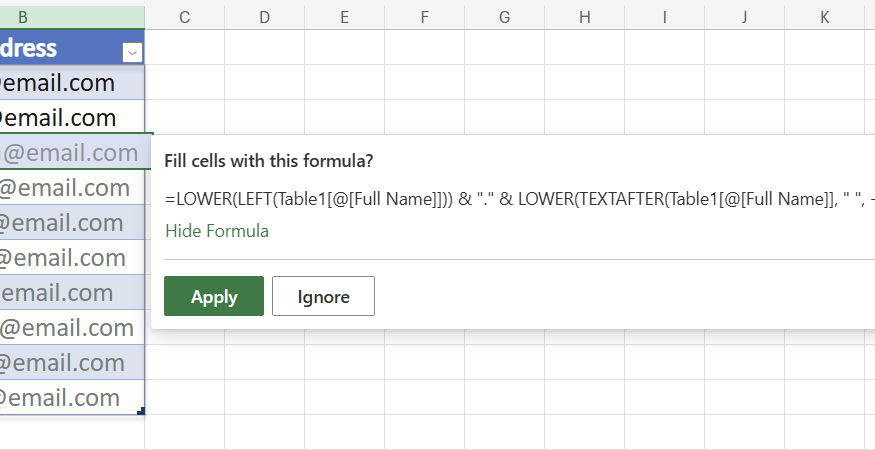
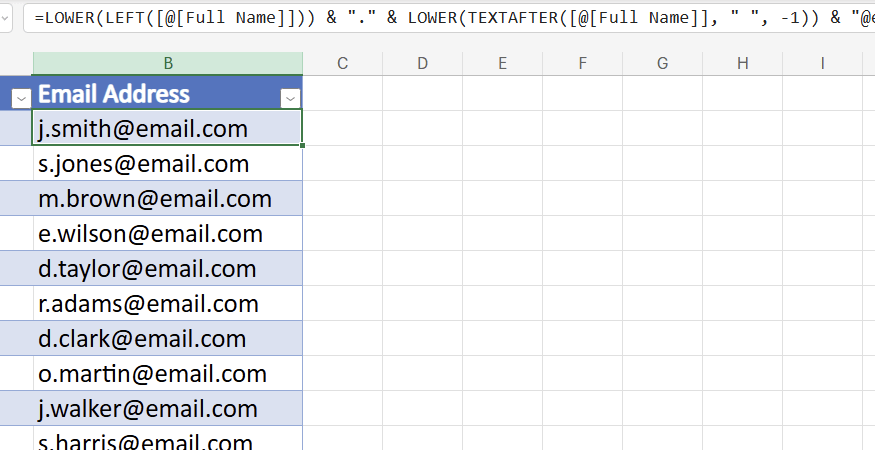
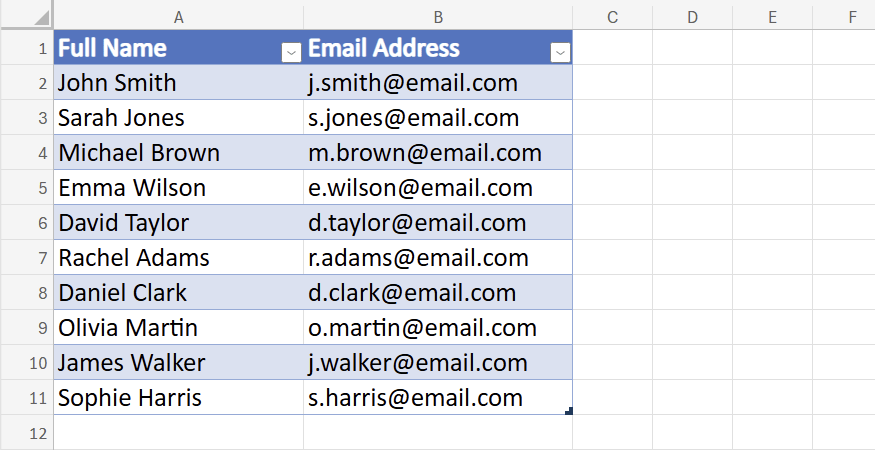
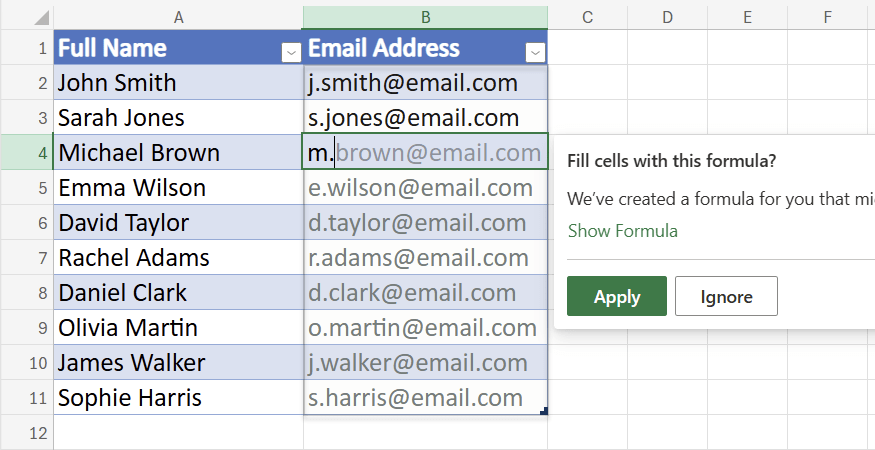
Kalau kamu terbiasa pakai aplikasi desktop, mungkin kamu belum pernah dengar soal Formula by Example. Soalnya, fitur ini baru ada di Excel versi web. Kabar baiknya, Excel web itu gratis pakai akun Microsoft, jadi siapa pun bisa nyobain.
Bayangin aja, kalau biasanya kamu pakai Flash Fill buat memecah nama atau menggabungkan teks, Formula by Example ini levelnya lebih tinggi lagi. Dia bakal memperhatikan pola ketikan kamu, terus otomatis buatin rumus yang pas buat sisa barisnya. Karena hasilnya berbasis rumus, datanya bakal update sendiri kalau sumbernya berubah.
Apalagi kalau data kamu diformat jadi tabel Excel, rumusnya bakal otomatis keisi pas kamu nambah baris baru.
Yang bikin seru, kita bisa intip rumus yang dia buat buat belajar cara Excel mecahin masalahnya. Ini cara paling enak buat nemuin fungsi baru tanpa harus pusing mikirin sintaksnya sendiri.
Sedikit tips: kalau kamu nggak sengaja nolak saran dari Formula by Example, biasanya dia nggak bakal muncul lagi. Kalau itu kejadian, tinggal refresh aja browser-nya, nanti sarannya muncul lagi kok.
2. Navigasi Workbook Raksasa Tanpa Perlu Scroll Capek
Temukan sheet, tabel, atau grafik dalam hitungan detik
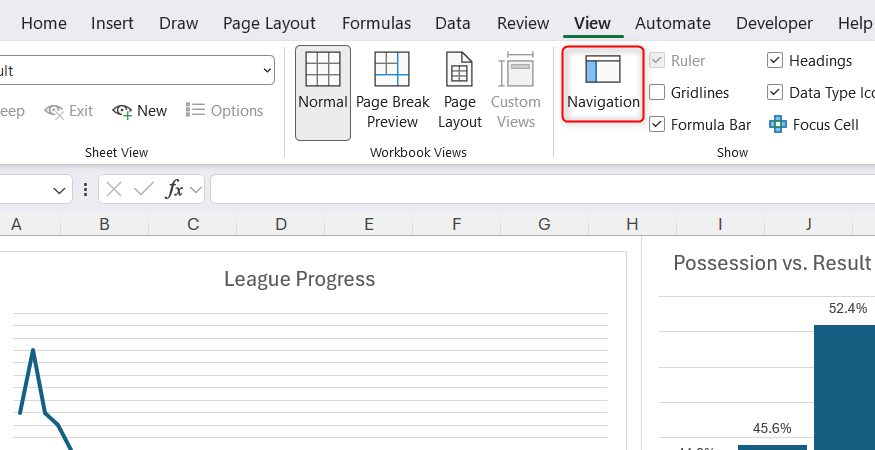
Ngelola workbook berukuran jumbo itu sering banget jadi kegiatan yang bikin pegel karena harus ngeklik tab satu per satu. Cobain deh Navigation Pane, bisa diakses lewat tab View di Excel Microsoft 365 (Windows/Mac) dan Excel web. Fitur ini kayak direktori pencarian buat semua elemen penting di file kamu.
Saya pribadi selalu pakai Navigation Pane kalau buka file yang sheet-nya banyak banget. Selain nampilin nama sheet, dia juga mengindeks tabel, grafik, PivotTable, gambar, sampai named ranges. Jadi, kamu bisa langsung lompat ke bagian yang mungkin kamu lupa letaknya di mana.
Tinggal ketik beberapa huruf di kolom pencarian, workbook yang tadinya kelihatan ribet langsung jadi rapi. Kamu bisa nemuin grafik yang nyelip, ngecek slicer yang tersembunyi, atau sekadar rapihin file tanpa harus pusing cari-cari di ribbon.
3. Pilih Sel yang Kamu Mau Cuma Sekali Klik
Cara paling kilat buat audit spreadsheet yang berantakan
Pasti pernah kan kita dapet spreadsheet warisan orang lain yang isinya berantakan banget? Daripada capek nyari satu-satu mana yang rumus, mana yang nilai manual, atau mana yang error, mending pakai Go To Special. Fitur ini bisa bantu kita pilih sel berdasarkan tipe isinya secara instan.
Caranya gampang, tekan F5 > Alt+S atau buka Home > Find & Select > Go To Special. Ini beberapa kegunaan favorit saya buat audit data:
- Blanks: Buat nyari sel kosong yang datanya belum keisi.
- Formulas: Buat ngecek sel mana aja yang ada rumusnya.
- Constants: Buat ngeliat nilai manual yang mungkin malah ngerusak rumus.
- Errors: Buat langsung nemuin sel yang isinya error.
- Data Validation: Buat nemuin sel yang punya aturan validasi.
Catatan penting: banyak tutorial di internet nyaranin pakai Go To Special buat hapus baris kosong, tapi hati-hati ya, soalnya bisa ngehapus data yang masih dibutuhin. Mending pakai cara yang lebih aman lewat filter atau bantuan kolom COUNTBLANK.
4. Visualisasi Instan Tanpa Perlu Ribet Cari Menu
Preview grafik dan total sebelum dipasang
Bikin visualisasi data itu kadang berasa kayak main tebak-tebakan, harus bolak-balik klik menu ribbon. Nah, Quick Analysis bakal nyelamatin waktu kamu.
Setelah kamu blok range data, tekan Ctrl+Q atau klik ikon kecil yang muncul di samping seleksi. Kamu bisa langsung preview grafik, format bersyarat, total, sampai sparklines sebelum beneran dipasang. Menariknya, kamu tinggal arahin kursor aja buat liat gimana hasilnya di data kamu. Simpel banget, kan?
5. Bedah Rumus Kompleks Langkah demi Langkah
‘Sinar X’ buat ngecek rumus yang error
Ngeliat rumus bertumpuk (nested formula) punya orang lain itu sering bikin pusing, apalagi pas ada error. Fitur Evaluate Formula bakal buka ‘tabir’ dan bikin kamu bisa liat proses perhitungannya tahap demi tahap.
Cukup pilih sel yang ada rumusnya, terus ke Formulas > Evaluate Formula. Klik Evaluate berulang kali, dan kamu bakal liat gimana Excel ngitung per bagian. Kalau ada logika yang salah, di sini bakal kelihatan banget di mana letak rusaknya.
Eksplor fitur-fitur ini bakal bikin Excel kamu jadi terasa lebih enteng dan canggih. Kalau udah nyobain ini, jangan lupa lanjutin latihan kamu dengan proyek Excel akhir pekan lalu, mulai dari bikin dashboard data sampai alat cek kekuatan password!