
Cara Screenshot di MacBook: Shortcut, Toolbar, dan Clipboard
MacBook tidak punya tombol Print Screen. Ini tiga shortcut screenshot, toolbar Command + Shift + 5, cara copy ke clipboard, dan lokasi file hasilnya.

Daftar Isi 16
- Jawaban Cepat
- Shortcut Dasar yang Wajib Dihafal
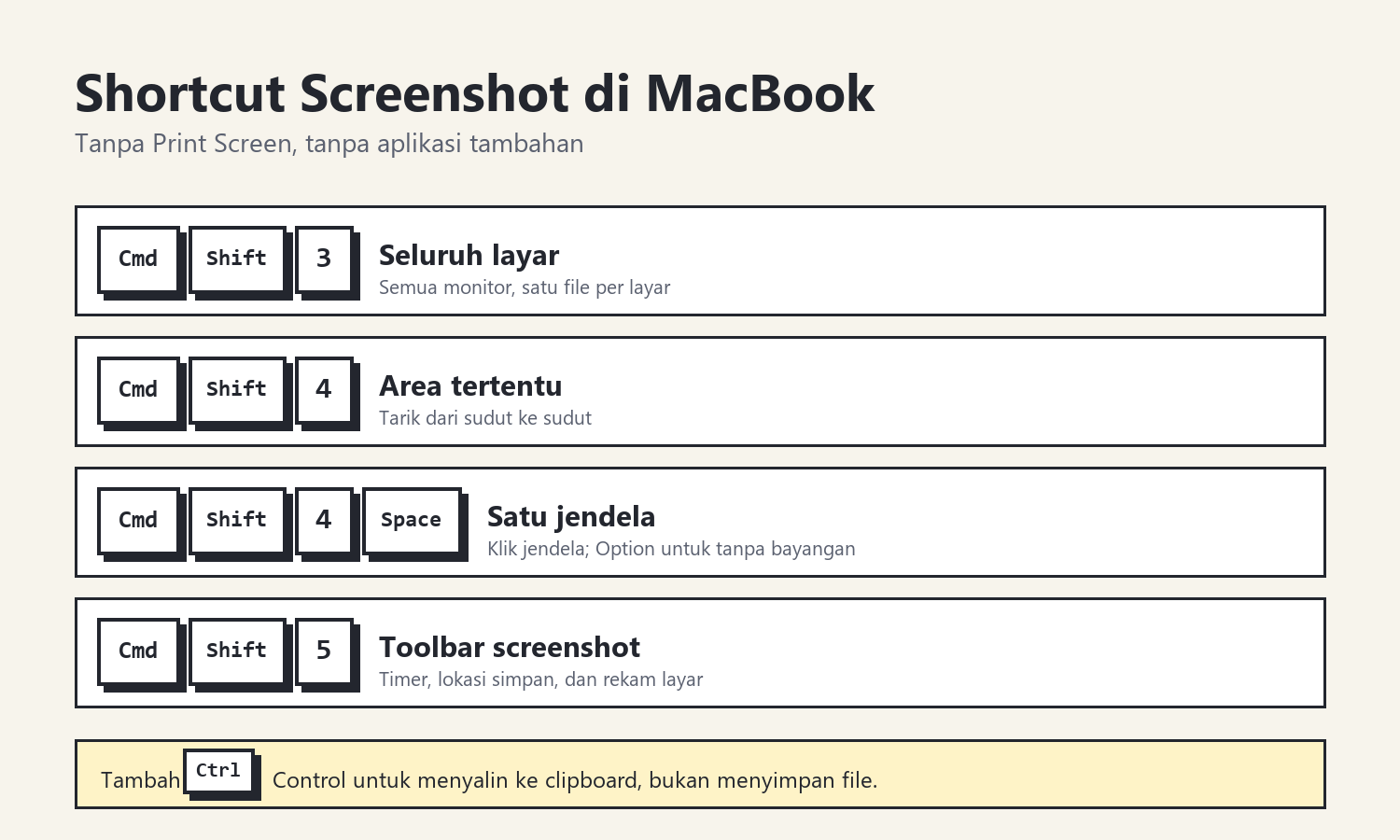
- Command + Shift + 3: Seluruh Layar
- Command + Shift + 4: Area Tertentu
- Command + Shift + 4 + Space: Satu Jendela
- Toolbar Command + Shift + 5
- Copy ke Clipboard, Bukan File
- Di Mana File Screenshot Disimpan
- Edit dan Markup Sebelum Dibagikan
- Monitor Eksternal dan Resolusi Retina
- Rekam Layar dengan Toolbar yang Sama
- Kalau Screenshot Tidak Berfungsi
- Screenshot Panjang di MacBook
- Checklist Sebelum Mengirim Screenshot
- FAQ
- Kesimpulan
MacBook tidak punya tombol Print Screen. Saat pertama pindah dari Windows, ini sering bikin panik: mau mengirim tangkapan layar ke chat, tetapi tidak ada tombol yang jelas. Solusinya bukan aplikasi tambahan, melainkan tiga shortcut bawaan macOS.
Command + Shift + 3, Command + Shift + 4, dan Command + Shift + 5 menangani sebagian besar kebutuhan: layar penuh, area tertentu, satu jendela, sampai rekaman layar. Yang sering tidak dijelaskan adalah ke mana file pergi, bagaimana menyalin langsung ke clipboard, kenapa Retina membuat file besar, dan kenapa Command + Shift + 3 bisa menghasilkan dua file saat monitor eksternal terpasang.
Artikel ini membahas shortcut, toolbar, clipboard, lokasi file, dan masalah yang paling sering muncul. Kalau kamu pengguna Windows yang baru pindah, panduan cara screenshot di laptop Windows bisa jadi pembanding.
Jawaban Cepat
| Kebutuhan | Shortcut | Hasil |
|---|---|---|
| Seluruh layar | Command + Shift + 3 | File PNG di Desktop |
| Area tertentu | Command + Shift + 4, lalu tarik | File PNG di Desktop |
| Satu jendela | Command + Shift + 4, tekan Space, klik jendela | File PNG di Desktop |
| Toolbar lengkap | Command + Shift + 5 | Pilihan mode, timer, lokasi, rekam layar |
| Copy ke clipboard | Tambah Control ke shortcut | Tidak ada file, paste dengan Command + V |
| Mengubah lokasi file | Command + Shift + 5 > Options > Save to | Desktop, Documents, Clipboard, Preview, Mail, folder lain |
Shortcut Dasar yang Wajib Dihafal
Tiga shortcut ini yang paling sering dipakai. Hafalkan urutannya: angka 3 untuk seluruh layar, 4 untuk memilih, 5 untuk toolbar. Di keyboard dan banyak panduan, Command disingkat Cmd.
Command + Shift + 3: Seluruh Layar
Shortcut ini menangkap seluruh layar yang terlihat. Di Mac dengan beberapa monitor, macOS menyimpan satu file untuk setiap monitor, bukan satu gambar gabungan. Jadi kalau ada MacBook dan monitor eksternal, kamu akan mendapat dua file.
Setelah shortcut ditekan, thumbnail muncul di kanan bawah. Klik thumbnail untuk mengedit, atau tunggu sebentar dan file tersimpan di Desktop. Kalau tidak ingin thumbnail muncul, matikan Show Floating Thumbnail di toolbar Command + Shift + 5.
Command + Shift + 4: Area Tertentu
Kursor berubah menjadi crosshair. Tarik dari sudut ke sudut, lalu lepas untuk mengambil gambar. Tekan Esc kalau ingin membatalkan sebelum melepas.
Ada beberapa tombol tambahan yang berguna saat menyeleksi area:
- Space: memindahkan seleksi tanpa mengubah ukurannya.
- Option: mengubah ukuran seleksi dari titik tengah.
- Shift: mengunci seleksi ke satu dimensi, horizontal atau vertikal.
Angka kecil di dekat kursor menunjukkan ukuran seleksi. Di layar Retina, file yang tersimpan punya sekitar dua kali piksel dari ukuran logis. Seleksi 800 x 600 piksel bisa menjadi 1600 x 1200 piksel di file.
Command + Shift + 4 + Space: Satu Jendela
Setelah Command + Shift + 4, tekan Space. Kursor berubah menjadi ikon kamera. Arahkan ke jendela yang diinginkan, jendela akan menyala, lalu klik. Ini menangkap jendela lengkap dengan bayangan dan sudut membulat.
Tahan Option saat mengklik kalau ingin menangkap jendela tanpa bayangan. Ini berguna kalau gambar akan ditempel ke dokumen dengan latar berbeda.
Untuk menangkap menu yang sedang terbuka, buka menu, tekan Command + Shift + 4, lalu tarik area menu. Kalau menu menutup saat shortcut ditekan, atur timer 5 detik di toolbar, pilih Capture Selected Portion, lalu buka menu sebelum hitungan habis.
Toolbar Command + Shift + 5
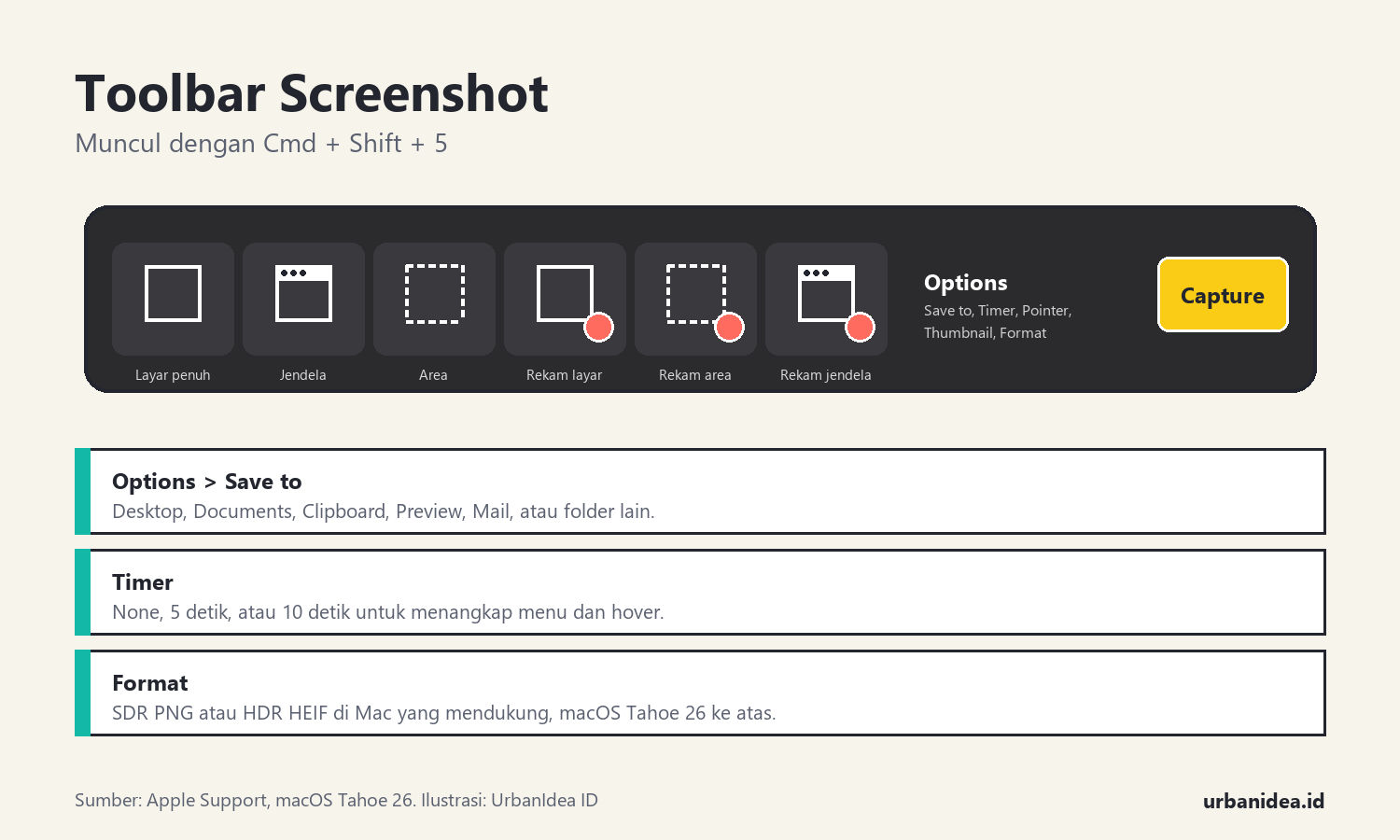
Command + Shift + 5 membuka toolbar screenshot. Di macOS Tahoe 26 dan versi setelahnya, toolbar punya enam tombol: capture entire screen, capture selected window, capture selected portion, record entire screen, record selected portion, dan record selected window.
Pilih mode, atur area atau jendela, lalu klik Capture atau Record. Tekan Esc untuk menutup toolbar tanpa mengambil gambar.
Menu Options berisi pengaturan yang jarang diketahui:
- Save to: Desktop, Documents, Clipboard, Mail, Messages, Preview, atau Other Location.
- Timer: None, 5 detik, atau 10 detik. Berguna untuk menangkap hover, notifikasi, atau keadaan yang berubah cepat.
- Microphone: untuk merekam suara saat screen recording.
- Show Mouse Pointer: menampilkan kursor di gambar atau rekaman.
- Show Floating Thumbnail: menampilkan preview kecil setelah screenshot.
- Remember Last Selection: mengingat area terakhir yang dipakai.
- Capture Format: SDR PNG atau HDR HEIF di Mac yang mendukung, macOS Tahoe 26 ke atas.
Pengaturan Save to juga berlaku untuk Command + Shift + 3 dan Command + Shift + 4. Jadi kalau file tidak muncul di Desktop, cek Options terlebih dahulu.
Copy ke Clipboard, Bukan File
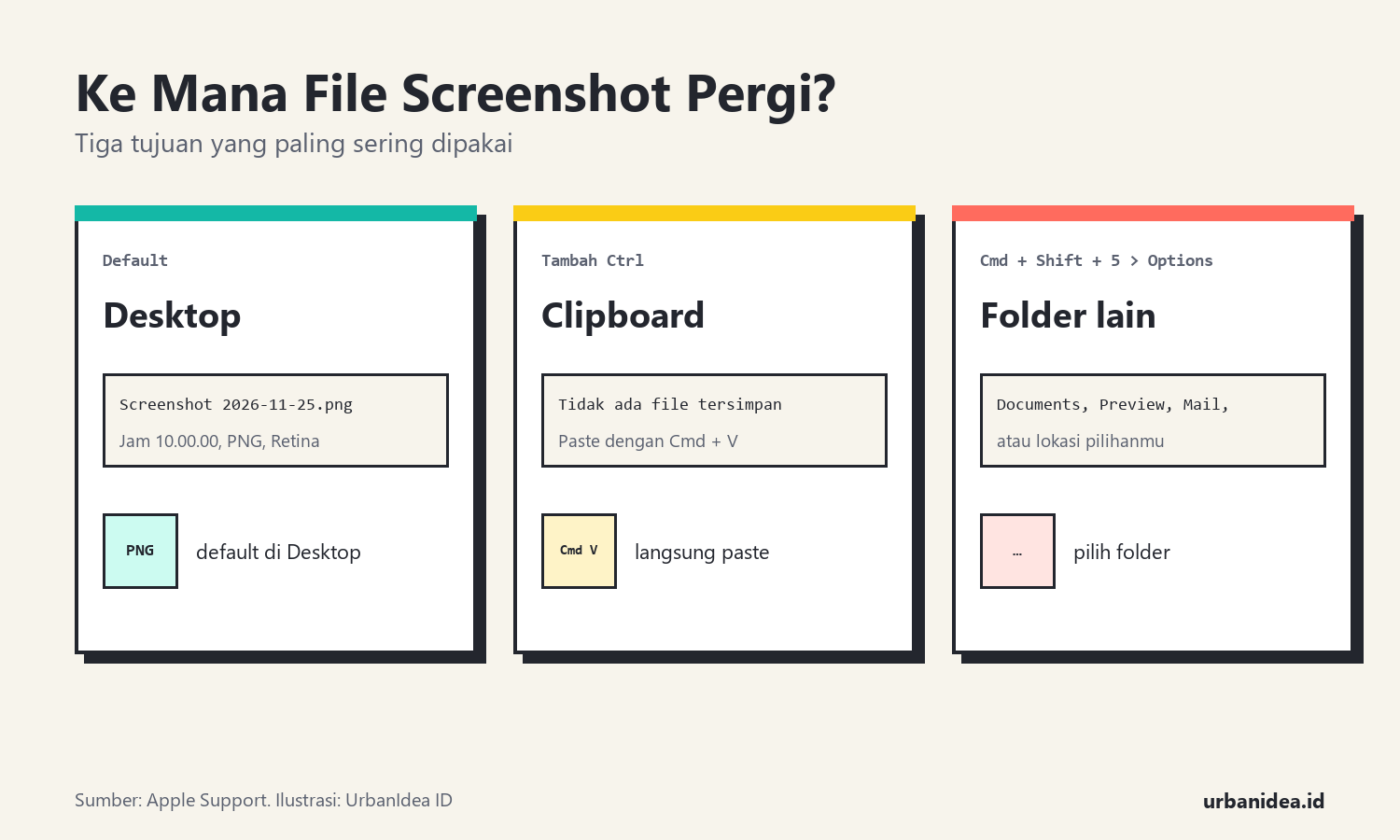
Kalau screenshot hanya untuk ditempel ke chat, email, atau dokumen, tidak perlu menyimpan file. Tambahkan Control ke shortcut: Control + Command + Shift + 3 untuk seluruh layar, atau Control + Command + Shift + 4 untuk area tertentu.
Untuk jendela, tekan Control + Command + Shift + 4, lepas tombolnya, lalu Space, arahkan ke jendela, dan klik. Gambar masuk ke clipboard, bukan Desktop. Paste dengan Command + V.
Ini menghemat waktu dan menjaga Desktop tetap rapi. Cocok untuk mengirim bug report, potongan kode, atau screenshot percakapan yang tidak perlu diarsipkan.
Di Mana File Screenshot Disimpan
Default-nya, screenshot disimpan di Desktop dalam format PNG. Nama file biasanya diawali "Screenshot" atau padanan bahasa sistem, diikuti tanggal dan waktu. Contohnya "Screenshot 2026-11-25 at 10.00.00.png".
Resolusi file mengikuti layar. Di layar Retina, file sekitar dua kali ukuran logis. Screenshot layar penuh 1440 x 900 bisa menjadi 2880 x 1800 piksel, jadi ukurannya bisa beberapa MB.
Di macOS Tahoe 26 ke atas, Mac yang mendukung bisa memilih HDR HEIF di Options. Kalau file screenshot berakhiran .heic, itu format HDR yang sedang dipakai. Untuk kompatibilitas, pilih SDR PNG.
Kalau file tidak ditemukan, tekan Command + Space untuk membuka Spotlight, lalu cari "Screenshot". Buka juga Finder > Desktop dan cek Options > Save to kalau lokasi pernah diubah.
Edit dan Markup Sebelum Dibagikan
Klik thumbnail yang muncul setelah screenshot. Jendela markup terbuka dengan alat pena, highlighter, pensil, penghapus, lasso, teks, bentuk, tanda tangan, crop, dan rotate. Klik Done untuk menyimpan.
Kalau thumbnail sudah hilang, buka file di Preview. Toolbar markup ada di menu Markup. Kamu bisa crop, memberi panah, atau menambahkan teks dengan cepat.
Live Text memungkinkan kamu memilih teks di dalam screenshot dan menyalinnya. Di Preview atau Photos, arahkan kursor ke teks, lalu pilih seperti teks biasa. Ini berguna untuk mengambil kode error atau kutipan tanpa mengetik ulang.
Sebelum mengirim, crop bagian yang tidak perlu dan tutup informasi sensitif: email, nomor telepon, token, nama akun, atau notifikasi. Gunakan crop atau kotak hitam, bukan blur tipis yang masih bisa dibaca. Untuk trik macOS lain, lihat 10 trik macOS yang jarang diketahui.
Monitor Eksternal dan Resolusi Retina
Di Mac dengan monitor eksternal, Command + Shift + 3 menyimpan satu file per layar. Ini bukan bug. Kalau hanya ingin satu layar, buka Command + Shift + 5, pilih Capture Entire Screen, lalu klik layar yang diinginkan.
Command + Shift + 4 + Space menangkap satu jendela di layar mana pun. Pindahkan kursor ke layar yang benar sebelum menekan shortcut, karena toolbar dan crosshair mengikuti posisi kursor.
Resolusi file tergantung panel. Layar Retina menghasilkan piksel lebih banyak, sedangkan monitor 1080p menghasilkan file lebih kecil. Screenshot dari monitor non-Retina bisa terlihat kurang tajam saat diperbesar, jadi jangan mengira semua screenshot MacBook otomatis tajam.
Rekam Layar dengan Toolbar yang Sama
Toolbar Command + Shift + 5 juga bisa merekam layar. Pilih Record Entire Screen, Record Selected Portion, atau Record Selected Window, lalu klik Record. Opsi Record Selected Window tersedia di macOS Tahoe 26 dan versi setelahnya.
Di Options, aktifkan Microphone kalau ingin merekam suara, dan Show Mouse Clicks kalau ingin klik terlihat di video. Setelah selesai, klik Stop di menu bar. File .mov muncul di lokasi yang dipilih.
Rekaman berguna untuk bug report, demo aplikasi, atau tutorial singkat. Untuk video panjang, pertimbangkan alat lain dan cek ruang disk sebelum mulai.
Kalau Screenshot Tidak Berfungsi
Kalau shortcut tidak bereaksi, buka System Settings > Keyboard > Keyboard Shortcuts > Screenshots. Pastikan semua shortcut yang dibutuhkan dicentang. Kalau ada ikon peringatan, aplikasi lain memakai kombinasi yang sama. Klik dua kali untuk mengganti, atau pilih Restore Defaults.
Di keyboard non-Apple, tombol Windows bisa dipetakan sebagai Command dan Alt sebagai Option. Cek System Settings > Keyboard > Modifier Keys kalau kombinasinya terasa aneh. Artikel perbedaan MacBook dan Windows membahas perbedaan tombol yang sering membingungkan.
Beberapa aplikasi memblokir tangkapan layar, misalnya pemutar DVD atau konten berbayar. Hasilnya bisa hitam. Itu batasan aplikasi, bukan kerusakan Mac.
Aplikasi screenshot pihak ketiga membutuhkan izin Screen Recording di System Settings > Privacy & Security > Screen Recording. Tanpa izin, hasilnya bisa kosong atau hanya menampilkan desktop.
Screenshot Panjang di MacBook
macOS tidak punya tombol screenshot panjang otomatis seperti iPhone atau Samsung. Command + Shift + 3, 4, dan 5 hanya menangkap apa yang terlihat di layar.
Untuk halaman web, gunakan fitur full-page capture di browser. Di Chrome, buka DevTools, tekan Command + Shift + P, lalu cari "Capture full size screenshot". Browser lain punya fitur atau ekstensi serupa. Alternatifnya, ambil beberapa screenshot lalu gabungkan.
Kalau yang kamu butuhkan screenshot panjang di HP, panduan screenshot panjang di iPhone dan screenshot panjang di Samsung membahas langkahnya. Untuk dokumen atau chat panjang, rekaman layar atau ekspor PDF sering lebih praktis daripada menempel banyak gambar.
Checklist Sebelum Mengirim Screenshot
- Crop bagian yang tidak perlu.
- Tutup data sensitif dengan crop atau kotak hitam.
- Tentukan apakah perlu file atau cukup clipboard.
- Cek lokasi file dan formatnya, terutama kalau memakai HDR HEIF.
- Kalau memakai monitor eksternal, pastikan hanya layar yang diinginkan yang tertangkap.
- Beri nama file yang jelas kalau akan dikirim ke orang lain.
- Untuk tutorial, aktifkan Show Mouse Pointer dan gunakan timer.
FAQ
Apa pengganti tombol Print Screen di Mac?
Kenapa Command + Shift + 3 menghasilkan dua file?
Bagaimana cara screenshot satu jendela tanpa bayangan?
Bagaimana cara copy screenshot ke clipboard?
Di mana file screenshot MacBook disimpan?
Kenapa hasil screenshot hitam?
Apakah bisa screenshot panjang di MacBook?
Bagaimana mengubah lokasi simpan screenshot?
Kesimpulan
Tiga shortcut utama di MacBook sudah cukup untuk hampir semua kebutuhan: Command + Shift + 3 untuk seluruh layar, Command + Shift + 4 untuk area atau jendela, dan Command + Shift + 5 untuk toolbar lengkap. Tambahkan Control kalau ingin langsung menyalin ke clipboard.
Untuk kebutuhan sehari-hari, Command + Shift + 4 + Space adalah yang paling sering menyelamatkan: satu jendela, tanpa desktop berantakan, dan bisa tanpa bayangan dengan Option. Kalau file tidak muncul di Desktop, cek Options > Save to sebelum panik.
Kalau screenshot tidak berfungsi, periksa Keyboard Shortcuts dan izin Screen Recording. Untuk halaman web yang panjang, gunakan full-page capture di browser, karena macOS belum punya tombol screenshot panjang bawaan.
Sumber: Apple Support: Take a screenshot on Mac, Apple Mac User Guide: Take screenshots or screen recordings on Mac.
Suka artikel ini?
Jadikan UrbanIdea sumber pilihan di Google supaya liputan seperti ini lebih mudah kamu temukan di Top Stories dan AI Overviews.
- Jawaban Cepat
- Shortcut Dasar yang Wajib Dihafal
- Command + Shift + 3: Seluruh Layar
- Command + Shift + 4: Area Tertentu
- Command + Shift + 4 + Space: Satu Jendela
- Toolbar Command + Shift + 5
- Copy ke Clipboard, Bukan File
- Di Mana File Screenshot Disimpan
- Edit dan Markup Sebelum Dibagikan
- Monitor Eksternal dan Resolusi Retina
- Rekam Layar dengan Toolbar yang Sama
- Kalau Screenshot Tidak Berfungsi
- Screenshot Panjang di MacBook
- Checklist Sebelum Mengirim Screenshot
- FAQ
- Kesimpulan
Baca juga
Kategori Tech
Kenapa 5G di Indonesia Belum Terasa Bedanya
Kecepatan 5G Indonesia sudah menembus 126 Mbps, tetapi ketersediaannya baru 34 persen dan terpusat di Jawa dan Bali. Ini alasan 5G belum terasa bedanya.

Tren Lama yang Kembali di Tengah Mahalnya Komponen PC
DDR4, PC kantor bekas, HDD, dan gaming 1080p kembali jadi pilihan karena RAM, SSD, dan GPU makin mahal. Ini tren lama yang kembali di 2026.

Cara Melihat RAM HP Samsung: Total, Terpakai, dan RAM Plus
RAM HP Samsung bisa dicek lewat Battery and device care, About phone, atau aplikasi pihak ketiga. Ini cara membaca total, terpakai, dan RAM Plus.